
BTOパソコンはカスタマイズできる分、購入前に調べることが多くなりがちです。
ただ、STORMのBTOパソコンは、他社と比べてカスタマイズの幅がかなり絞られています。
難しいパーツ選びに悩む必要がほとんどなく、初心者でも迷いにくいのが特徴です。
この記事では、用途と予算の決め方から、モデルの選び方、カスタマイズ、届いた後にやることまで、購入の流れをステップ順に解説します。
読み終えたあとに、「これなら自分でも買えそう」と感じてもらえたら幸いです。
STORMでBTOパソコンを買う流れ
まず、購入の全体像を把握しておきましょう。
ステップはシンプルで、大きく4つに分かれています。
| ステップ | やること | 覚えておきたいこと |
| ステップ1 | 用途と予算を決める | 何に使うかでスペックの方向性が決まる |
| ステップ2 | モデルを選ぶ | 見た目・クーラー・予算の3軸で判断 |
| ステップ3 | カスタマイズと注文を決める | 項目が少なく、迷わずに進めやすい |
| ステップ4 | 届いたら初期設定をする | ドライバー更新とディスプレイ設定が大切 |

POINT
STORMは細かいパーツを個別に選ぶ必要がなく、モデルとCPU・GPU構成を選ぶだけでスペックが決まります。他社のように複雑なパーツ選びに悩む必要がなく、はじめて購入する方でも迷いにくいのが特徴です。
ステップ1 用途と予算を決める
「何のためにPCを使いたいか」と「予算はいくらか」の2点を先に整理しておくと、その後の選び方がスムーズになります。
用途によって必要なスペックが変わる
STORMのBTOパソコンを選ぶ方の多くは、ゲームをメインの用途として購入しています。
ゲームをするうえで重要なのは、GPU(グラフィックスカード)の性能です。
搭載するGPUによって、快適に遊べる解像度やフレームレートの上限が変わります。
| 解像度の目安 | 向いている用途 | |
| RTX 5060 / RX9060XT | FHDメイン | FHDでゲームを楽しみたい方 |
| RTX 5060 Ti | FHD〜WQHD | FHDを快適に、WQHDも視野に入れたい方 |
| RTX 5070 | FHD(高フレームレート)・WQHD | 高フレームレートでFPS・対戦ゲームをしたい方 |
| RTX 5070 Ti / RX9070XT | FHD(高フレームレート)・WQHD〜4K | 高FPSと高解像度を両立、クリエイティブ作業も見据えた方 |
| RTX 5080以上 | WQHD〜4K | 最高性能のゲーム環境・プロクリエイター向け |
上記はあくまで目安です。
タイトルや画質設定によって体感は変わりますが、「どの解像度でプレイしたいか」を軸にGPUを選ぶと判断しやすくなります。
次に確認しておきたいのがメモリ容量です。
STORMのBTOパソコンはモデルによって16GBか32GBが基本構成で、カスタマイズで増設することも可能です。
| 16GB | 一般用途・ゲーム(軽量タイトルやFHDプレイが中心の方に) |
| 32GB | 一般用途・ゲーム(重たいタイトルを高解像度・高グラフィックで)・動画配信・クリエイティブ作業 |
POINT
「FHDでゲームをしたい」ならRTX 5060 / RX9060XT、「高フレームレートにこだわりたい」ならRTX 5070以上が目安になります。重たいゲームや配信・編集も考えているなら、メモリは32GBを選んでおくと用途が広がっても安心です。
予算の目安と価格帯の考え方
STORMのBTOパソコンは、16万円台のエントリーモデルから70万円超のハイエンドモデルまで幅広い価格帯をカバーしています。
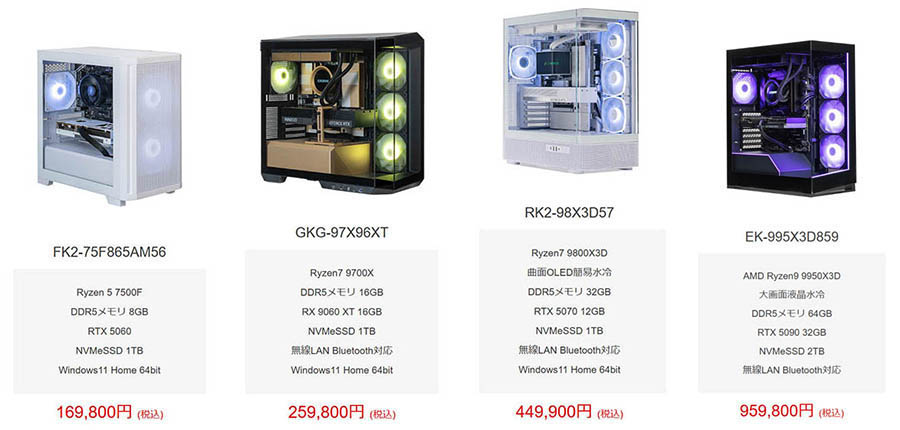
フルHD解像度でゲームを楽しみたいなら、16〜20万円台の構成から十分スタートできます。
多くのゲームを快適に動かしたい方には、20〜30万円台を目安にすると、バランスのよい構成が選びやすくなります。
高解像度・高フレームレートにこだわりたい方や、ゲームと動画編集・配信を両立したい方は、30万円台以上を見ておくとよいでしょう。
予算が限られている場合は、まずエントリーモデルからスタートして、将来的な買い替えを視野に入れる方法も現実的です。
価格帯ごとに得意なことの詳しい目安は、ゲーミングPCの予算はいくら必要?の記事も参考にしてみてください。
ステップ2 モデルを選ぶ
用途と予算が決まったら、次はモデルを選びます。
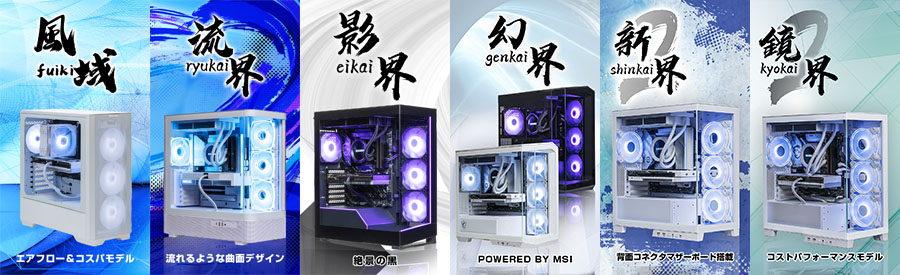
STORMには現在6つのモデルがあり、それぞれデザインのコンセプトや搭載するCPUクーラーが異なります。
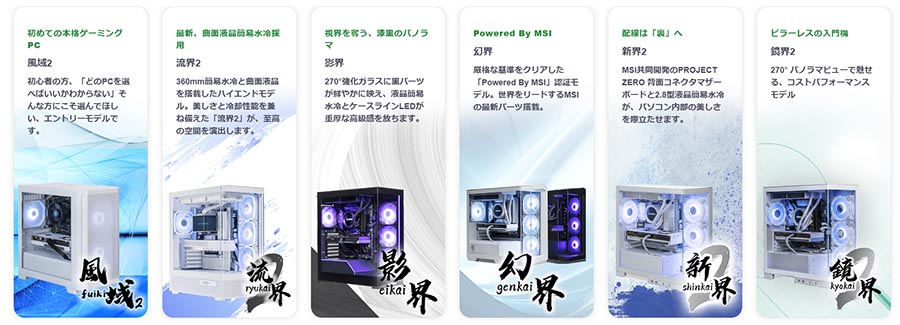
6モデルの違いは「見た目・クーラー・予算」の3つ
STORMのモデルはCPUやGPUを個別にカスタマイズすることはできません。
どのモデルを選ぶかで、デザインの方向性とCPUクーラーの方式がほぼ決まります。
迷ったときは「見た目が好きかどうか」で選んでも十分です。
どのモデルも基本構成の時点で実用上問題のないスペックに仕上げられているため、外観の好みを優先して選べます。
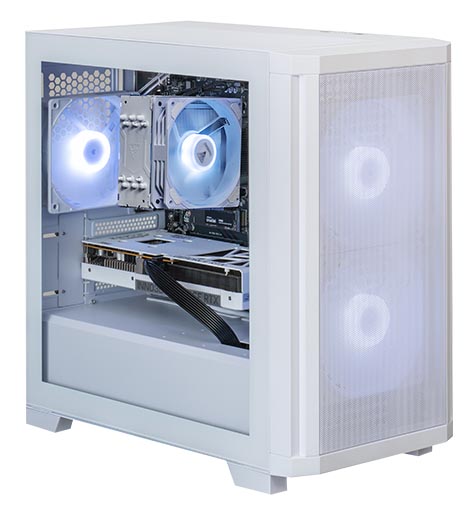 風域2 |
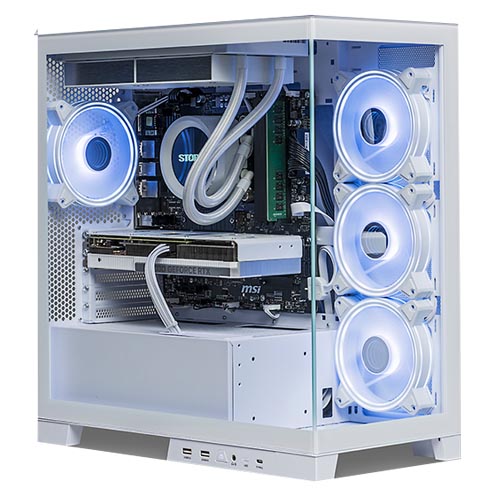 鏡界2 |
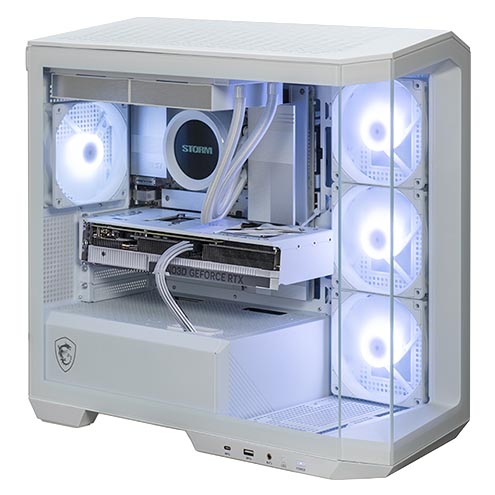 幻界 |
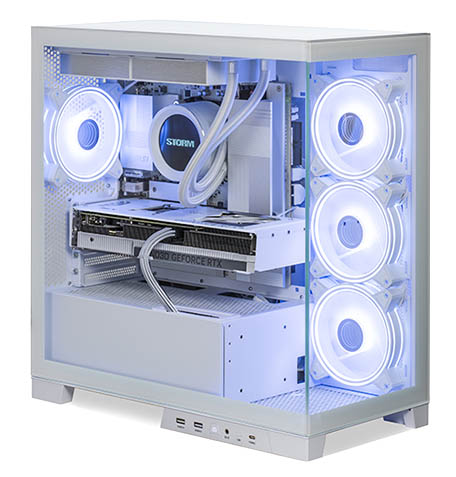 新界2 |
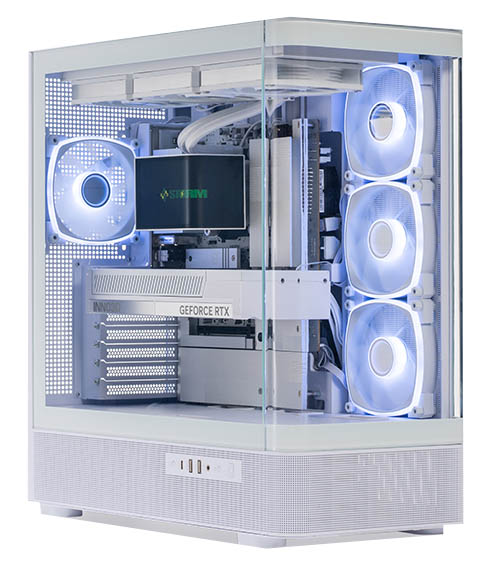 流界2 |
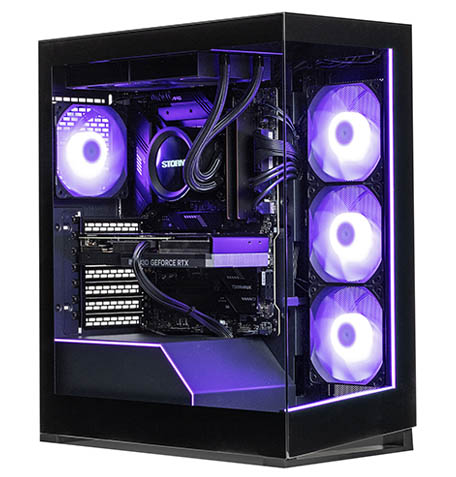 影界 |
|
| CPUクーラー | 空冷
(水冷へ変更可) |
簡易水冷
(空冷あり) |
簡易水冷
(空冷へ変更可) |
簡易水冷
(空冷へ変更可) |
簡易水冷 | 簡易水冷 |
| デザインの特徴 | シンプル・実用重視 | ガラスパネルで内部を見せる | MSI認定・白は背面コネクタ対応 | 背面配線でケーブルレスな内部 | 曲面ガラスでスタイリッシュ | 黒統一の高級感・ATXで拡張性高め |
| 価格帯の目安 | 16万円台〜 | 20万円台〜 | 23万円台〜 | 28万円台〜 | 40万円台〜 | 28万円台〜 |
| こんな方に | コスパ優先・初めての1台に | コスパ優先・内部も見せたい方に | 信頼性重視・配線を隠したい方に | 最新設計・内部をすっきり見せたい方に | 見た目・デザイン重視の方に | 黒デザイン・ハイエンド志向の方に |
各モデルの詳しい特徴や選び方は、STORMのBTOパソコン徹底ガイドでも解説しています。
空冷と簡易水冷、どちらを選ぶか
モデルを選ぶときに気になりやすいのが、CPUクーラーの方式です。
簡易水冷はCPUの冷却性能が高く、見た目もスタイリッシュです。
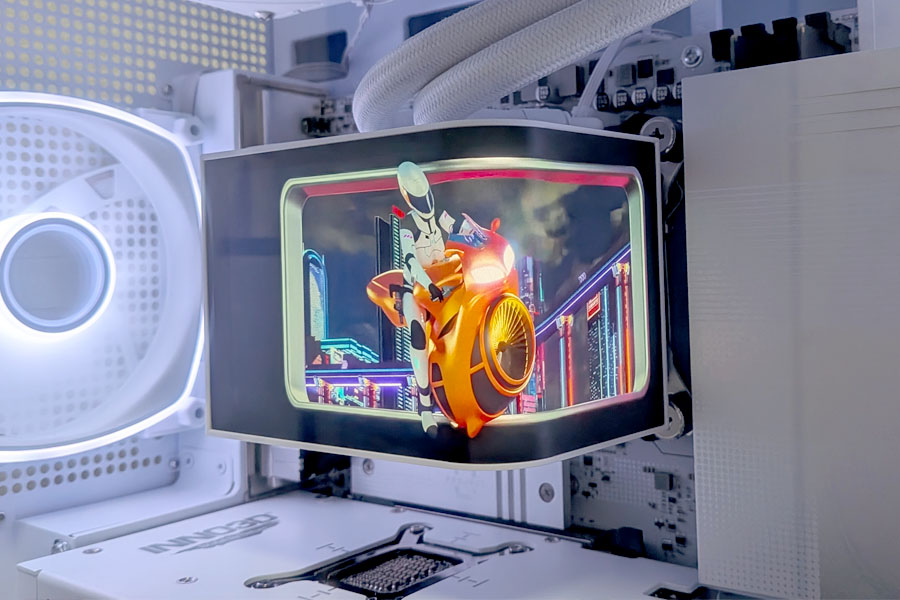
一方、空冷はパーツ点数が少なくシンプルな構造のため、価格を抑えやすく、メンテナンスの手間も少なくなります。
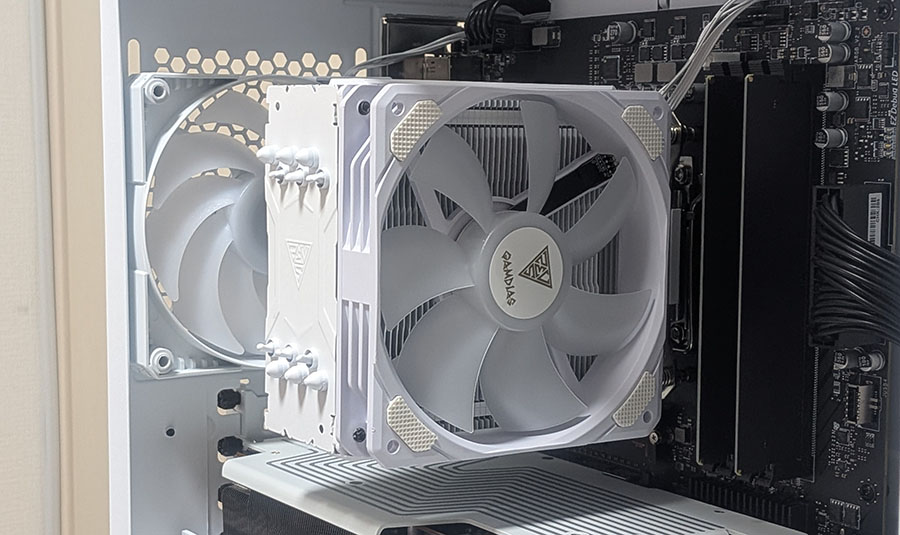
実際に風域2(空冷モデル)で長時間のゲームプレイやベンチマーク計測を行いましたが、冷却性能に不満を感じる場面はありませんでした。
価格を優先するなら空冷モデルで十分な冷却性能を確保できます。
STORMの6モデルのうち、空冷を基本構成としているのは主に風域2と、鏡界2の一部モデルです。(風域2はモデルによって簡易水冷にカスタマイズすることもできます)
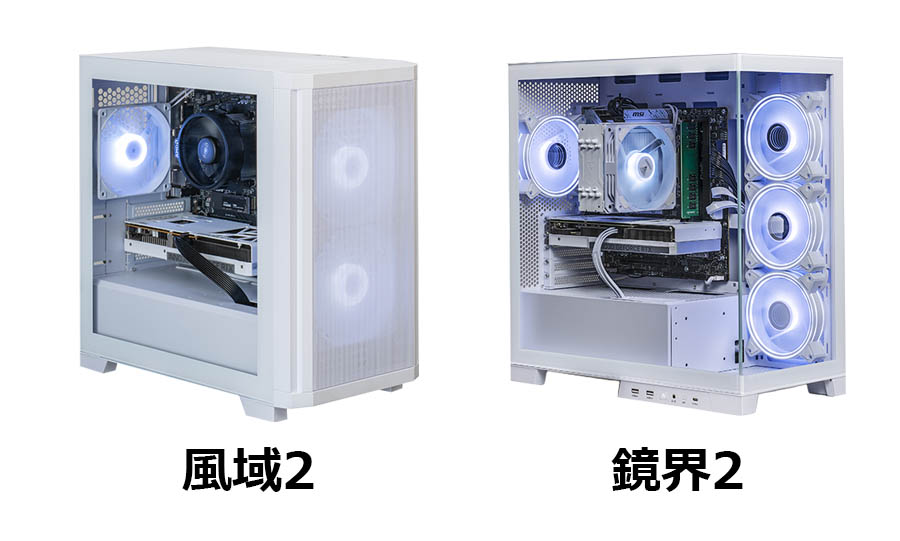
「見た目も冷却性能も重視したい」「高負荷な作業が多い」という方は、簡易水冷搭載モデルを選ぶとより安心感が増すでしょう。
空冷と簡易水冷の違いについての詳しい解説は、CPUクーラーの種類と特徴の記事もあわせてご覧ください。
POINT
モデル選びに迷ったら「予算」と「見た目の好み」の2つで絞るのが近道です。空冷の風域2はコスパに優れ、冷却性能も実用上十分。簡易水冷モデルはデザイン性と冷却性能をより重視したい方に向いています。
ステップ3 カスタマイズと注文を決める
モデルが決まったら、カスタマイズの内容を選んで注文へ進みます。
難しい選択は少なく、ほとんどの方はそのまま進めても問題ありません。
STORMのカスタマイズ項目はシンプル
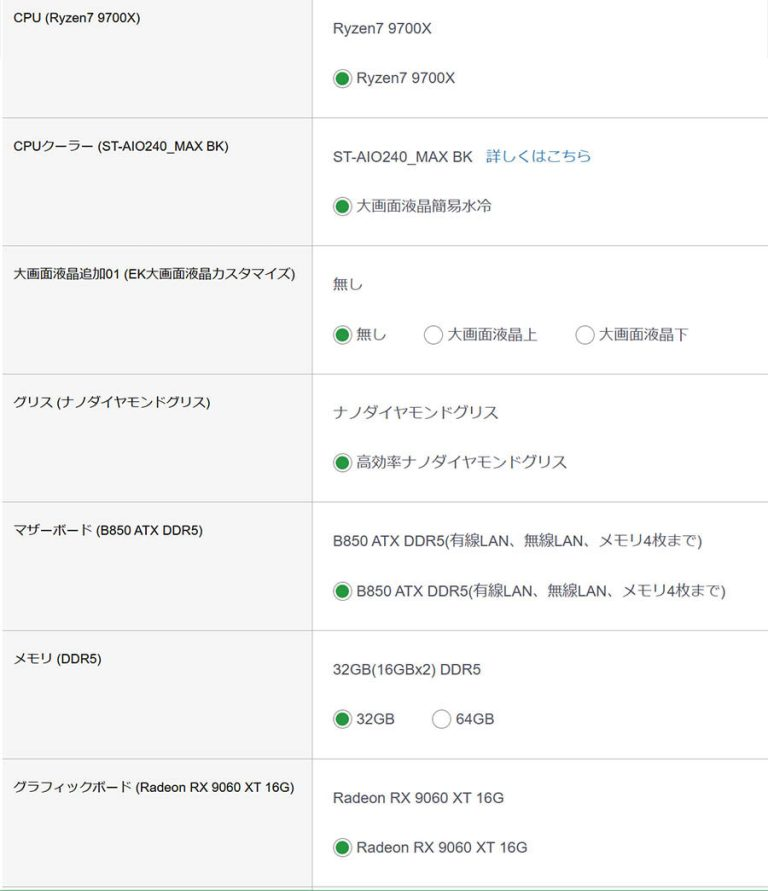
他社のBTOパソコンはCPUやGPU、電源なども細かく選べる場合がありますが、STORMではCPU・GPUの組み合わせをあらかじめ設定された構成から選ぶ形になっており、個別のカスタマイズは不要です。
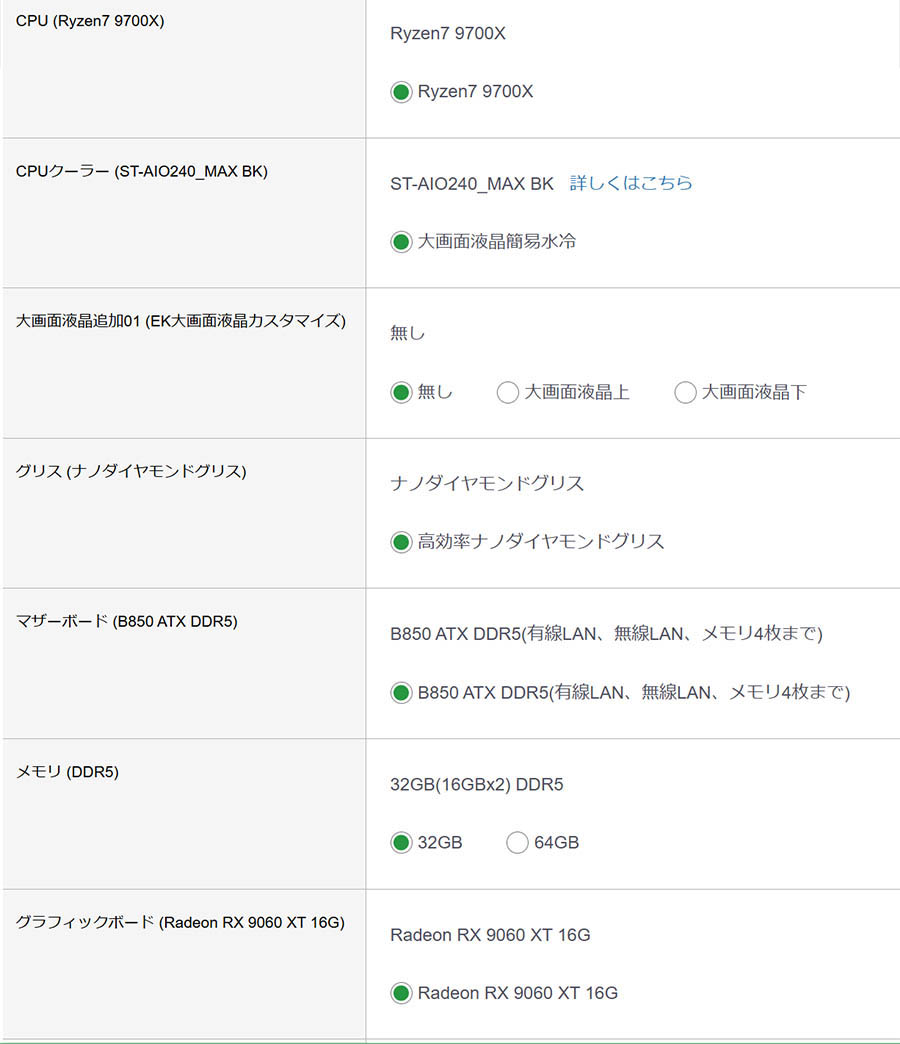
主にカスタマイズできる項目は以下の通りです。なお、モデルによってカスタマイズできる内容が異なる場合があります。
・Windows 11 HOME / PRO
・Microsoft Office Home & Business(付けるかどうか)
・Filmora 動画編集ソフト(付けるかどうか)
・メモリ容量(16GB / 32GB、または 32GB / 64GB ※モデルによる)
・NVMe SSD容量(1TB / 2TB)
・2台目SSDの追加(1TB / 2TB)
・CPUクーラーの変更(簡易水冷→空冷、空冷→簡易水冷 ※風域2など一部モデル)
・STORM安心サポート追加パック(通常モデルのみ、即納モデルは加入不可)
・パソコン下取りサービス
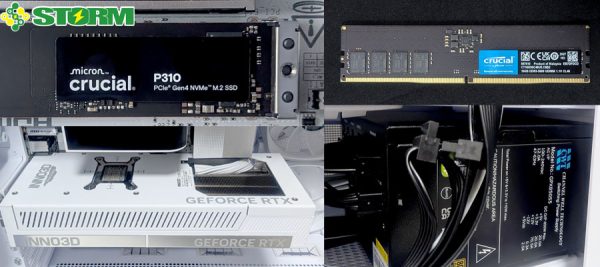
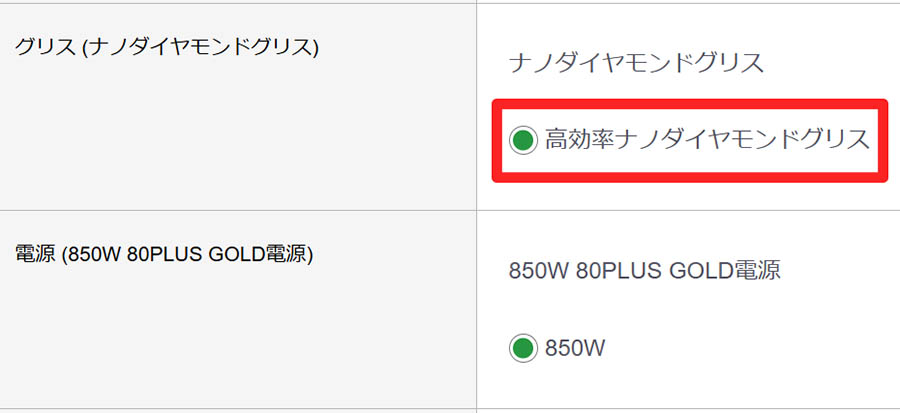
GPU・グリス・電源はカスタマイズ不可ですが、グリスはナノダイヤモンドグリスが標準で使用されており、電源も搭載スペックに対して余裕のある容量が組み込まれています。
POINT
細かいパーツを自分で選ばなくても、最初から質の高い構成になっているのがSTORMの特徴です。
迷ったときの判断基準
カスタマイズ項目の中で迷いやすいものについて、判断の目安を整理します。
・Windows 11 HOME か PRO か
ゲームや一般用途であれば、HOMEで十分です。
PROが必要になるのは、企業のドメイン管理やリモートデスクトップなど、業務用途の方に限られます。
・メモリは増設するか
ゲームメインなら16GBでもスタートできます。
配信や動画編集も考えているなら、最初から32GBにしておくほうが用途が広がっても安心です。
・SSDは増設するか
基本の1TBで足りない場合は増設を検討しましょう。
ゲームは1タイトルあたり数十GB〜100GB以上になるものもあり、たくさんインストールしたい方は2TBへの変更や2台目の追加も考えておくとよいでしょう。
・保証プランはどうするか
STORM安心サポート追加パックは、通常1年間の無償修理保証が終了した後、さらに2年間の修理技術作業料をSTORMが負担するサービスです。
パーツ代は別途かかりますが、修理費用の大きな割合を占める作業料が不要になります。
料金はスタンダードPCで6,000円、ハイスペックPCで12,000円です。
購入時のみ加入でき、後からの追加はできません。
また、即納モデルは対象外のため、通常モデルを注文する場合のみ選択できます。
長く使い続けたい方は、購入のタイミングで検討しておくとよいでしょう。
支払い方法と納期の確認
STORMでは複数の支払い方法に対応しており、SMBCのショッピングクレジットを利用すれば36回まで分割払いが手数料無料で利用できます。
まとまった金額を一度に用意しにくい場合でも、月々の支払いに分散できるのは大きなメリットです。
支払い方法の詳細はSTORMの支払い方法まとめでも確認できます。
BTOパソコンは受注生産のため、注文後に組み立てが始まります。
納期はモデルや混雑状況によって変わりますが、注文確定後の目安をSTORM公式サイトで確認しておくと安心です。
POINT
STORMのカスタマイズは項目数が少なく、迷う場面がほとんどありません。OSはゲームならHOMEで十分、メモリは用途に合わせて選ぶ、安心サポートパックは購入時しか加入できないため長く使うなら要検討──この3点を意識すればスムーズに注文まで進められます。
ステップ4 ディスプレイの設定
パソコンが届いたら確認しておきたいのが、ディスプレイのリフレッシュレートです。
高リフレッシュレートのディスプレイを使っている場合でも、初期設定では60Hzになっていることがあります。
Windowsの設定から「ディスプレイの詳細設定」を開き、リフレッシュレートがディスプレイの最大値(160Hz・240Hzなど)になっているか確認してください。
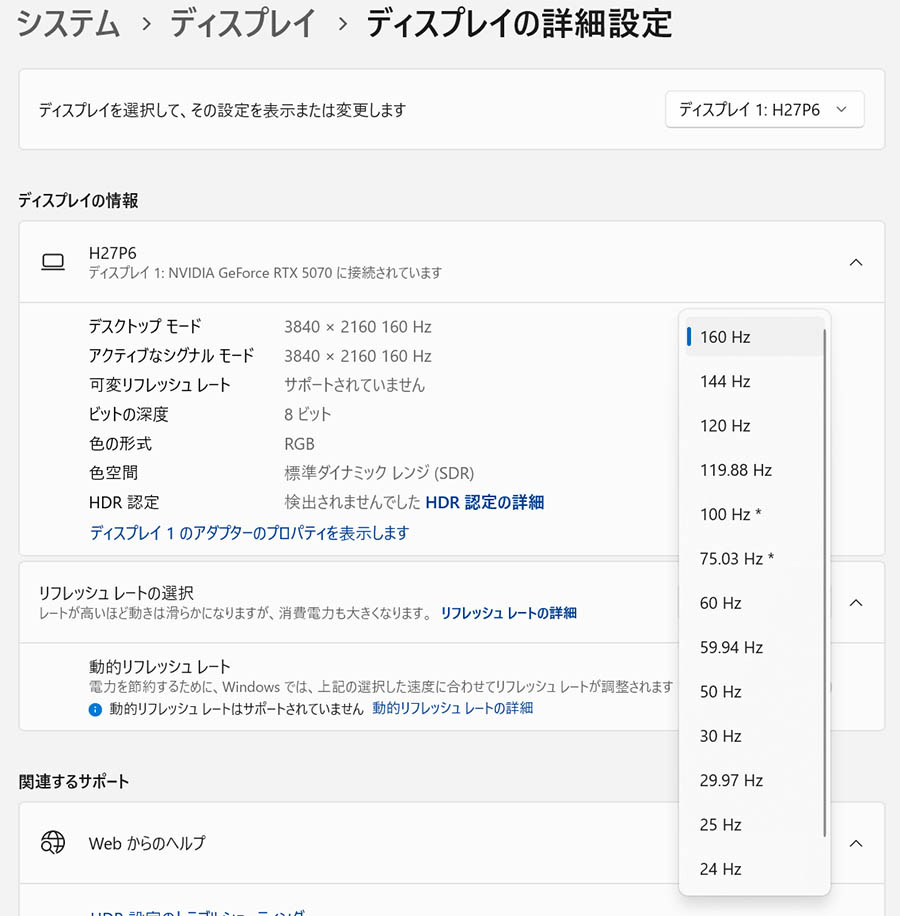
せっかくの高性能ディスプレイも、設定を変えないと性能を活かせないため、忘れずにチェックしましょう。
POINT
PCが届いたら、まずリフレッシュレートの確認を。初期設定のままでは性能を活かせていないケースが意外と多いので、ディスプレイ設定は必ずチェックしましょう。
よくある疑問
STORMのBTOパソコンを検討している方からよくある疑問をまとめました。
Q. カスタマイズはどこまでできますか?
メモリ容量・SSD容量・OS・Officeソフトの有無などを選べます。
CPU・GPUはモデルを選んだ後に複数の組み合わせ構成から選択する形で、構成が決まった後の個別カスタマイズはできません。
一部モデルではCPUクーラーの変更(空冷→簡易水冷、簡易水冷→空冷)も可能です。
Q. CPU・GPUは購入後に自分で交換できますか?
技術的には可能ですが、自己交換を行った場合は保証の対象外となります。
パーツの換装を検討している場合は、事前にSTORMサポートへ確認することをおすすめします。
Q. 納期はどれくらいかかりますか?
BTOパソコンは受注生産のため、注文から発送まで通常は1~7営業日の時間がかかります。
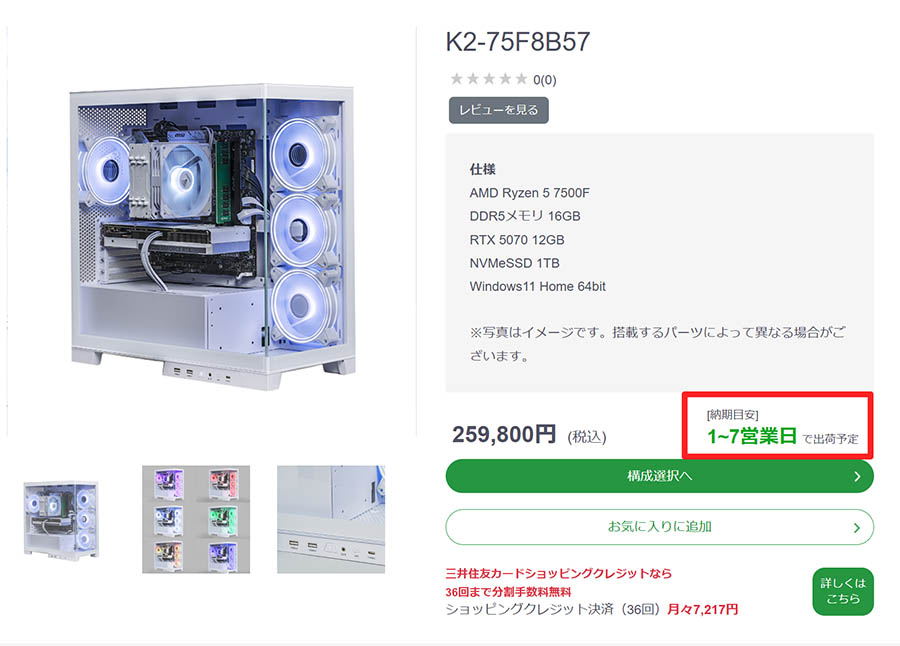
目安はモデルや時期によって異なるため、商品ページや公式サイトで最新の納期情報を確認してください。
急ぎの場合は即納モデルも用意されています。
Q. 保証はどれを選べばいいですか?
長く使い続けたい方はSTORM安心サポート追加パックの加入を検討してみてください。

通常の1年保証終了後、さらに2年間の修理技術作業料をSTORMが負担します。
購入後の加入はできないため、注文時に判断しておく必要があります。
なお、即納モデルへの加入はできません。
Q. はじめてのBTOでどのモデルを選べばいいですか?
予算を抑えたい方には風域2または鏡界2がおすすめです。
どちらも基本構成で十分なスペックが確保されており、はじめての1台として選びやすい価格帯に設定されています。
見た目や搭載するCPUクーラーの違いで選んでみてください。

ゲーミングPCやPCパーツが大好き。自作PC歴は20年以上で、何台もPCを壊してきました。。。
その分PCに詳しくなり、今では自身のサイト「ゲーミングPC NAVI」を運営しています。
ゲーミングPCやPCパーツのレビューをたくさん公開しているので、こちらも是非ご覧ください。