
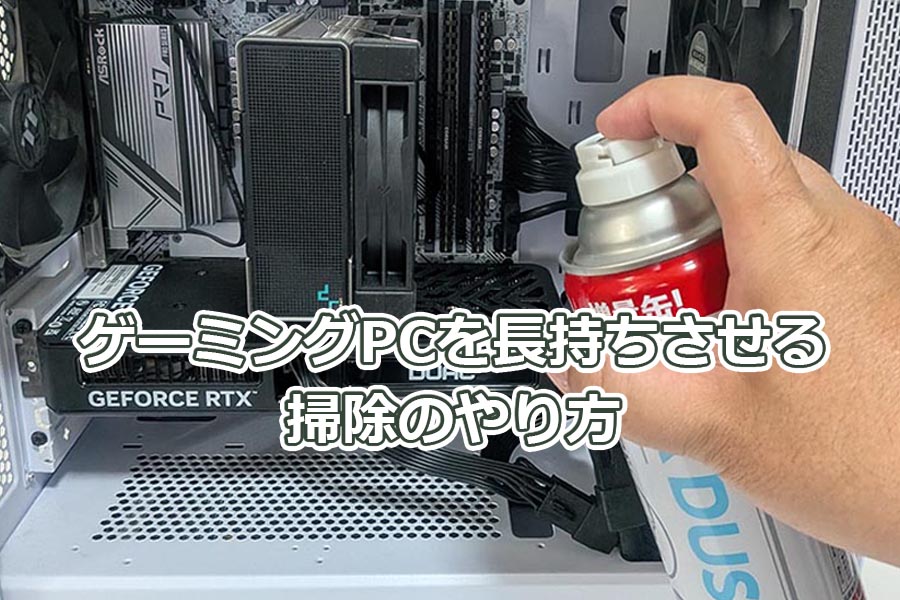
ゲーミングPCの掃除のやり方、何から始めればいいかを調べている方へ。
ゲーミングPCは高性能なパーツを搭載しているぶん発熱も大きく、内部にホコリが溜まると冷却効率が下がり、性能低下や故障につながるおそれがあります。
逆に言えば、定期的な掃除を続けるだけで、PCの寿命を大きく延ばすことができます。
この記事では、掃除の必要性・準備・パーツ別の手順・日常のコツまで、順番に解説します。
読み終えたあとに「これなら自分でもできる」と感じてもらえれば幸いです。
ゲーミングPCに定期的な掃除が必要な理由
ゲーミングPCを長く使い続けるうえで、定期的な掃除は欠かせません。
ここでは、掃除を怠るとどうなるのか、そして掃除がどのような効果をもたらすのかを解説します。
ホコリが溜まるとどうなるか
ゲーミングPCは動作中、外部から空気を取り込んで内部パーツを冷やしています。
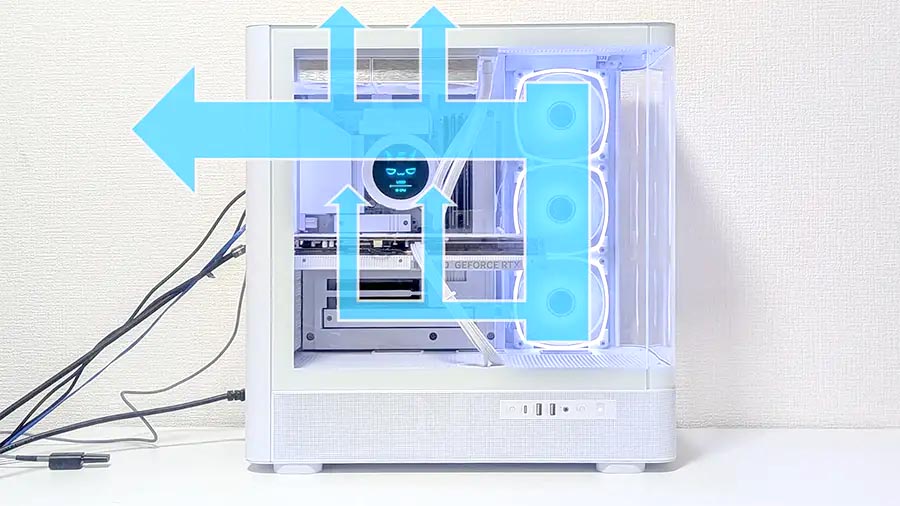
その空気の流れに乗ってホコリも吸い込まれ、ファンやヒートシンクなどの冷却パーツに少しずつ蓄積されていきます。
ホコリが溜まると空気の流れが妨げられ、冷却効率が下がります。
CPUやGPUが高温になると、PCは自動的に処理速度を落として熱を抑えようとするため、ゲーム中のフレームレート低下や動作の重さとして現れることがあります。
さらに悪化すると、熱暴走による強制シャットダウンやフリーズが起こるほか、マザーボードやグラフィックカードにホコリが積もると、ショートによる故障のリスクも高まります。
特に床置きやカーペットの上に設置している場合は、ホコリを吸い込みやすく注意が必要です。

POINT
ホコリによる冷却効率の低下は、フレームレート低下・フリーズ・故障の原因になります。気づかないうちに進行するため、定期的な確認が大切です。
掃除をするとパフォーマンスは改善する
内部のホコリを取り除くと、空気の流れが回復し、冷却性能が改善します。
CPUやGPUの温度が安定することで、処理速度の自動低下が起きにくくなり、本来の性能を発揮しやすくなります。
ファンの回転数も落ち着くため、動作音が静かになったと感じる方も少なくありません。
「最近PCがうるさい」「動作が重い」と感じたら、まずホコリの蓄積を疑ってみましょう。
掃除の頻度の目安
掃除の頻度は設置環境によって変わりますが、一般的には3か月に1回程度を目安にするとよいでしょう。
使用頻度が低い方は半年に1回でも問題ありませんが、以下のような環境では頻度を上げることをおすすめします。
・ペットを飼っている(毛やホコリが多い)
・カーペットや絨毯の上に設置している
・タバコを吸う環境にある(ヤニでホコリが付着しやすい)
・床に直置きしている
期間を決めて定期的に掃除する習慣をつけることが重要です。
また、ファンの音がいつもより大きい、動作が少し重いと感じたときも、掃除のタイミングと考えてよいでしょう。
温度を確認して掃除のタイミングをつかむ
「いつ掃除すればいいかわからない」という方は、CPUやGPUの温度を目安にするとよいでしょう。
温度が以前より高くなってきた、ファンの回転数が上がってうるさくなってきたと感じたら、ホコリ蓄積のサインかもしれません。
CPUやGPUの適正温度はゲーム中で70~80℃以内が目安です。
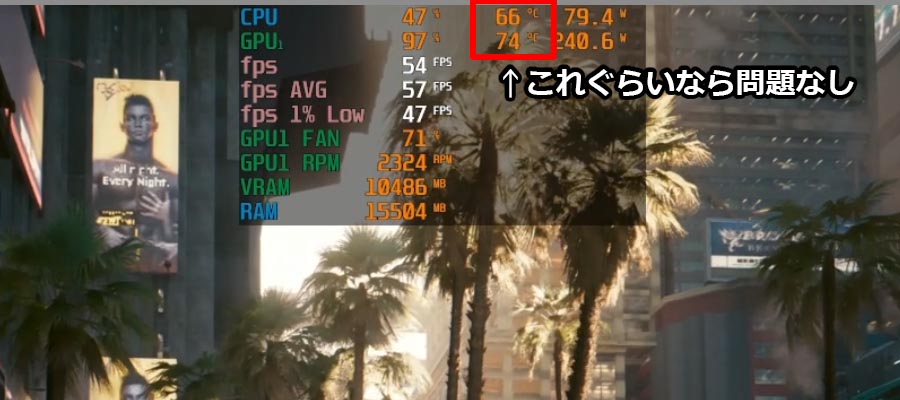
80℃を超える状態が続くようであれば、掃除を検討するタイミングといえます。
STORMのゲーミングPCは、液晶ディスプレイ付きの簡易水冷CPUクーラーを搭載したモデルが多く、CPU温度をケース前面で直接確認できます。
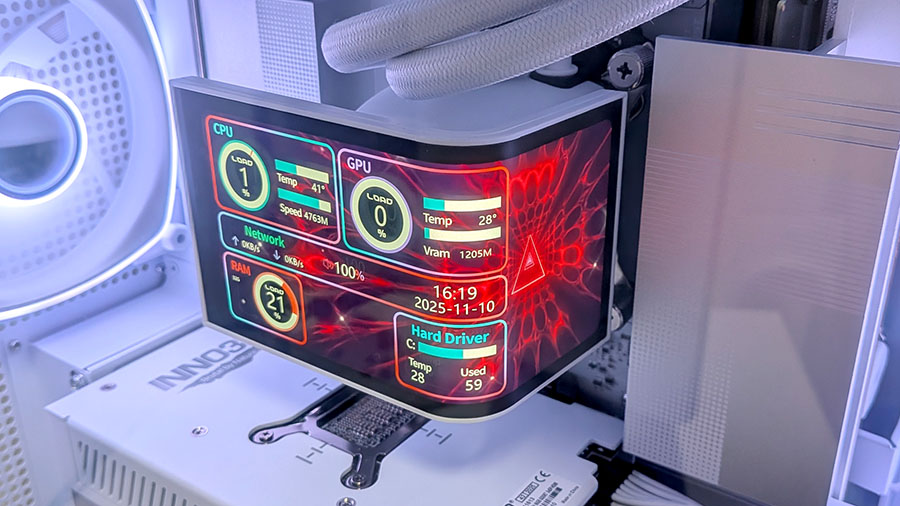
別途ソフトウェアをインストールしなくてもリアルタイムで状態を把握できるため、温度の変化に気づきやすくなります。
掃除前の準備と必要な道具
いざ掃除を始める前に、正しい手順と道具を揃えておくことが大切です。
準備不足のまま作業すると、かえってパーツを傷めてしまうことがあります。
作業前にやっておくこと
①作業前に、必ずPCの電源を完全に落とします。
スリープや休止状態ではなく、シャットダウンを選択してください。
②電源を落としたら電源ケーブルをコンセントから抜き、数分間そのままにして放電させましょう。
③マウス・キーボード・ディスプレイケーブルなど、接続しているケーブル類もすべて外しておくとスムーズに作業できます。
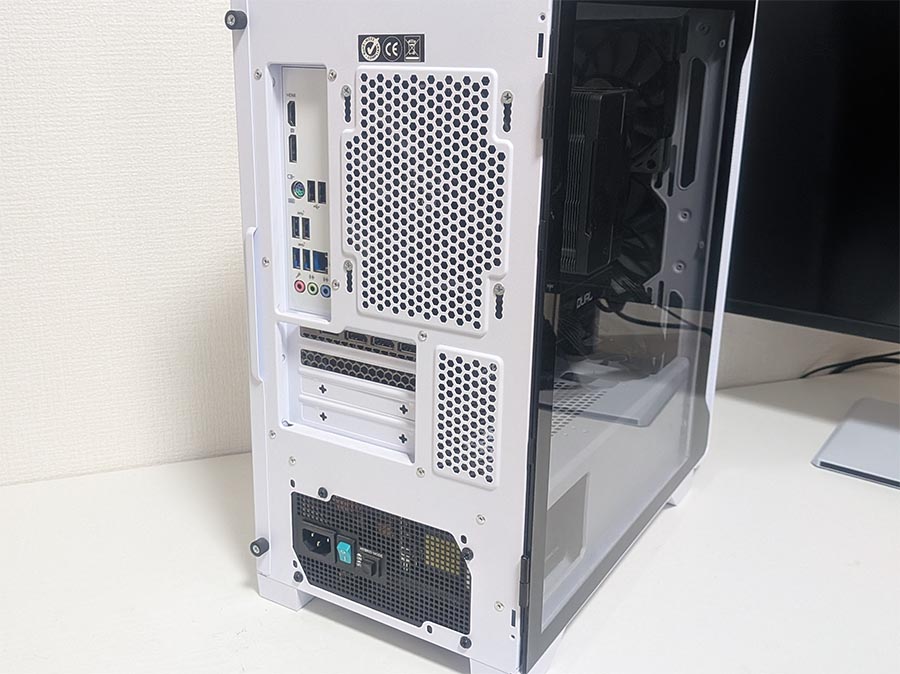
また、万が一に備えて、作業前に重要なデータのバックアップを取っておくと安心です。
掃除自体で故障することはほとんどありませんが、作業中に誤って何かを外してしまうリスクをゼロにはできません。
POINT
必ずシャットダウン→電源ケーブルを抜く→数分放電、の順で準備を行いましょう。通電したままの作業はパーツを壊す原因になります。
揃えておきたい掃除道具
掃除をする前に以下の道具を事前に揃えておけば、ほとんどの作業に対応できます。
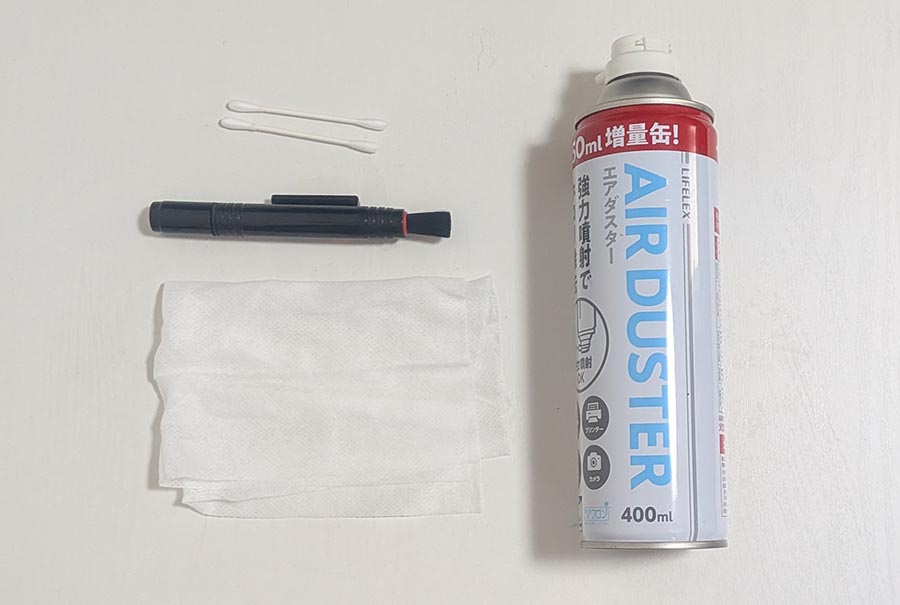
・エアダスター(缶タイプまたは電動タイプ):ホコリを吹き飛ばす基本道具
・静電気防止ブラシ:パソコン用・カメラ用のものを選ぶこと
・クリーニングクロス:PCケースの外装を拭くのに使用
・綿棒:細かい隙間のホコリ除去に便利
家庭用の掃除ブラシや雑巾は静電気を起こす可能性があるため、PC専用品を使うことをおすすめします。
エアダスターの正しい使い方と注意点
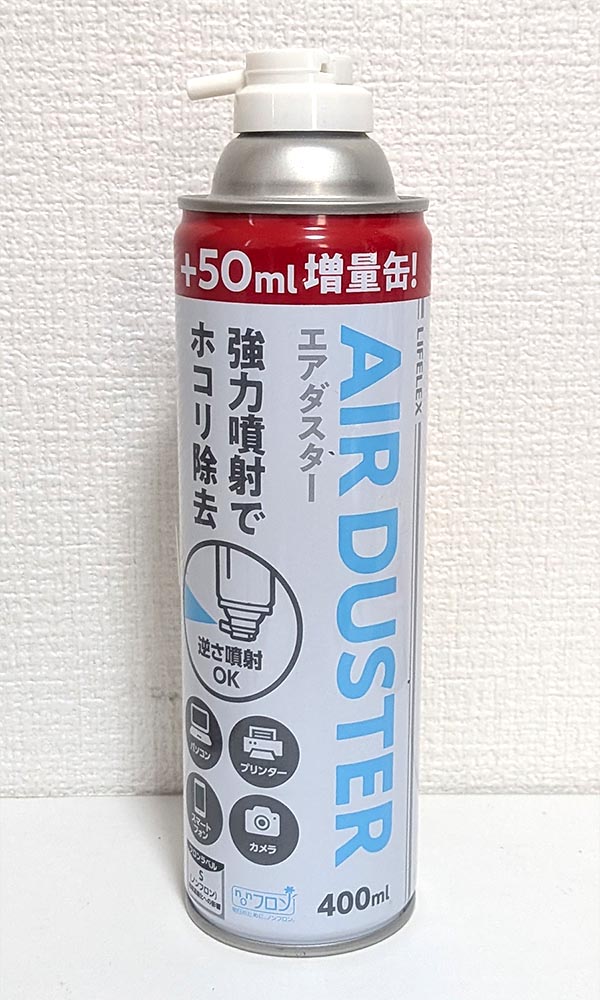
①缶タイプのエアダスターは、必ず缶を立てた状態で使用します。
横向きや逆さにすると液体が噴出し、パーツを濡らしてしまうことがあるため注意が必要です。
②エアダスターは可燃性ガスを含む製品もあるため、使用中は火気厳禁です。換気のよい場所で作業しましょう。
③エアダスターでホコリを吹き飛ばす際は、ファンに向けて強く吹きすぎないよう気をつけてください。
風圧でファンが高速回転すると、軸受けにダメージを与えることがあります。
ファンを指で軽く押さえながら吹きかけるのが基本です。
缶タイプは入手しやすい反面、頻繁に掃除する場合はコストがかさみます。長期的に使うなら、電動タイプの導入も検討してみてください。
ゲーミングPC パーツ別の掃除手順
ここからは、各パーツの具体的な掃除手順を解説します。
初めての方は上から順番に進めると、作業がスムーズに進みます。
① PCケース・フィルター
PCケースの外側は、吸気口と排気口周辺にホコリが溜まりやすい場所です。
普段目に入りにくい背面や側面、底面のフィルターも忘れずに確認してください。
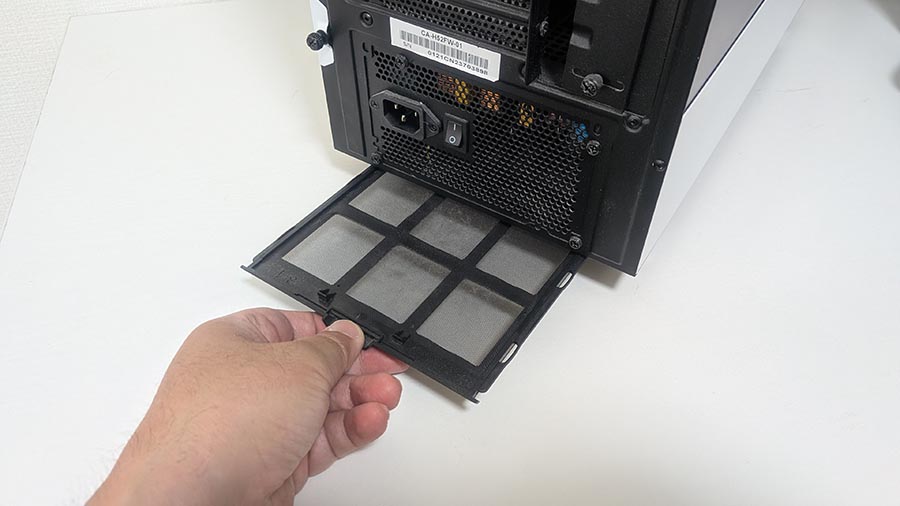
取り外せるフィルターは外してから、エアダスターでホコリを吹き飛ばします。
水洗いできるタイプであれば水で洗って乾かすことも可能ですが、完全に乾いてから取り付けるようにしてください。
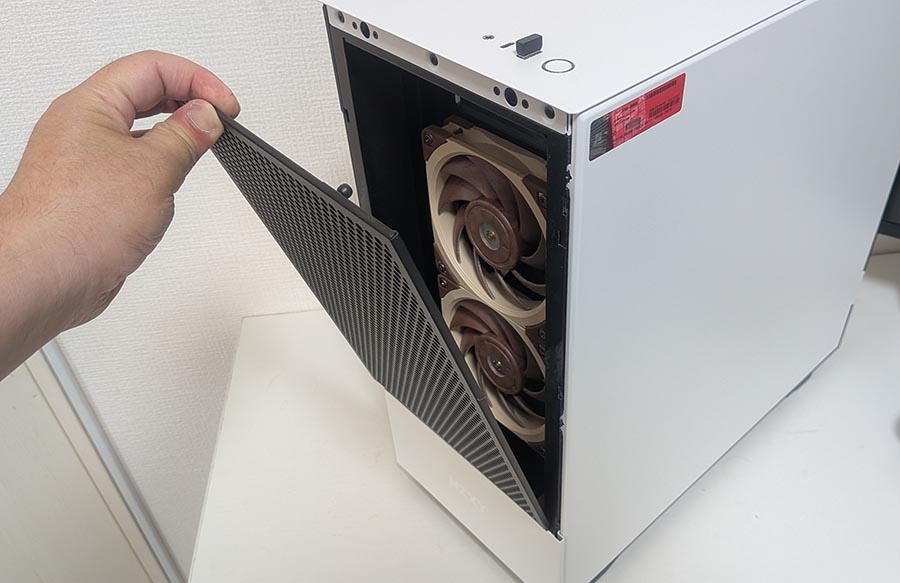
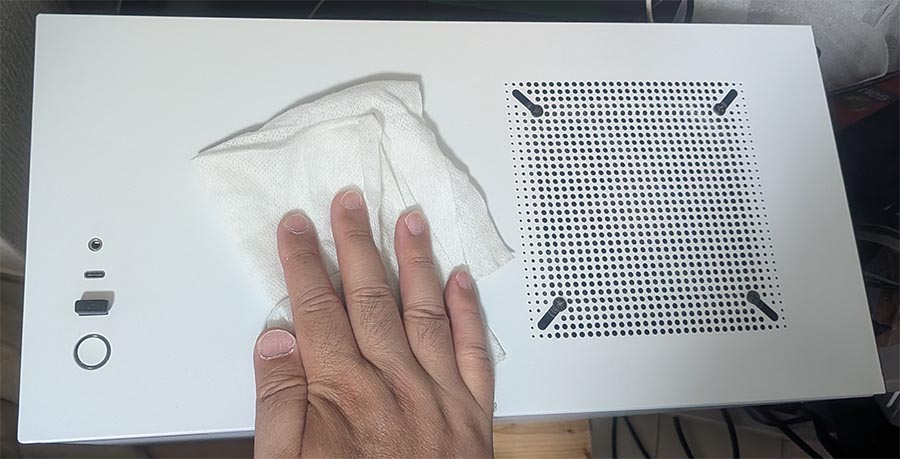
PCケースの外側は、クリーニングクロスで拭き取ります。
PCケース内部は、パーツが無い部分ならクロスでホコリをふき取って問題ありません。
※このとき、マザーボードやグラフィックボードを破損しないように気を付けてください。
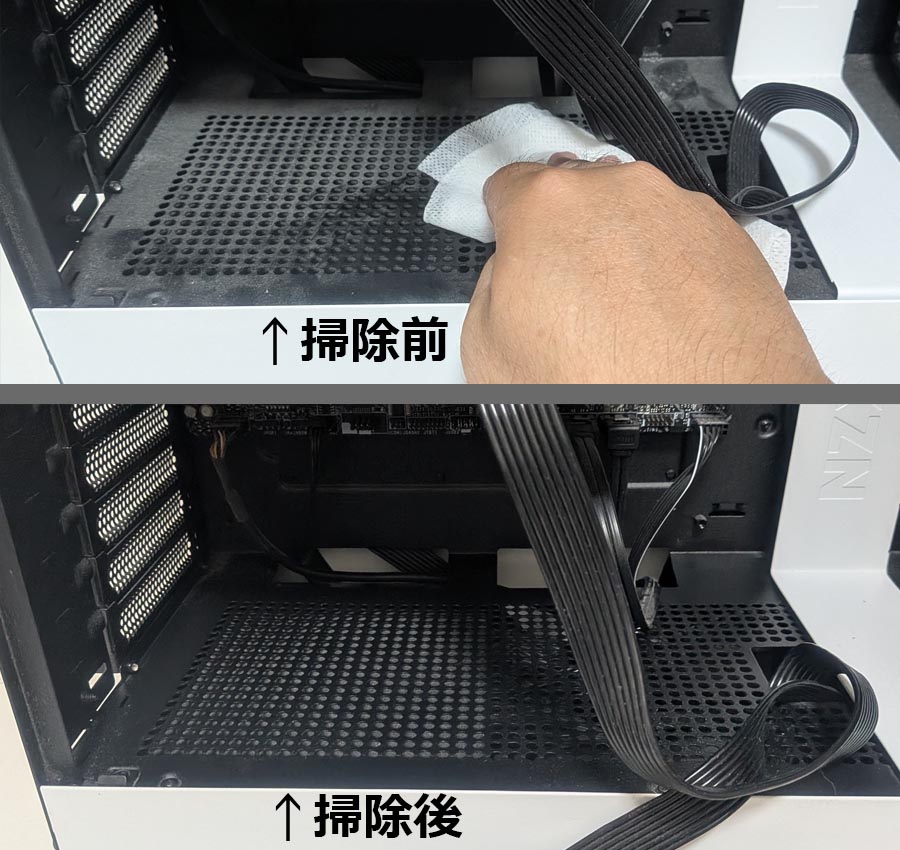
洗剤やアルコールはケースの素材や塗装を傷めるおそれがあるため、基本的には乾拭きが無難です。
POINT
フィルターはホコリが詰まりやすく、吸気効率に直結します。側板を開ける前にまずフィルターの状態を確認する習慣をつけましょう。
② マザーボード周辺
PCケースの側板を開け、内部全体にエアダスターをかけてホコリを浮かせます。
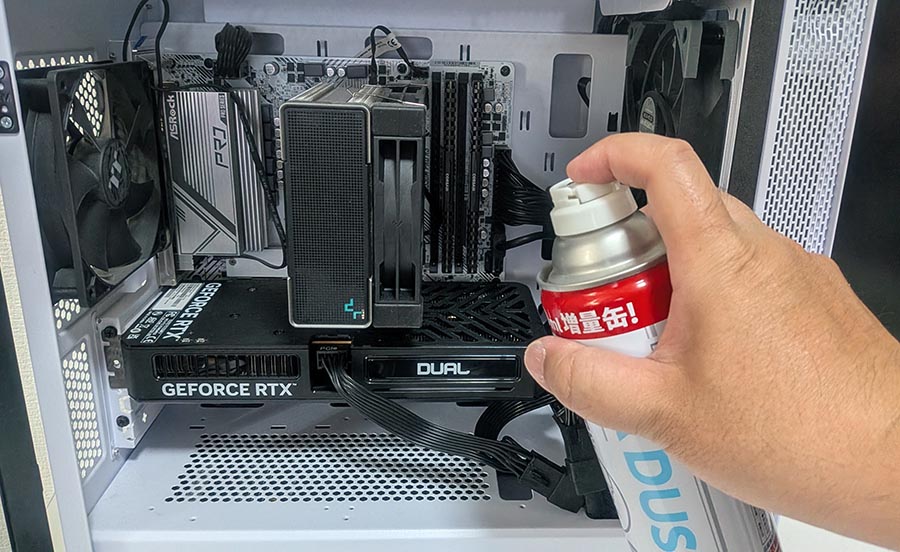
この作業は、できれば屋外や換気の良い場所で行いましょう。部屋の中ではホコリが舞ってしまい、部屋そのものを汚してしまう可能性があります。
エアダスターで取り切れなかった気になるホコリは、静電気防止ブラシで優しく払ってください。
マザーボードは精密部品の集合体です。ブラシを無理に押し込んだり力をかけすぎたりせず、表面を軽く撫でる程度にとどめてください。
③ 冷却ファン・CPUクーラー
冷却ファンはホコリが特に溜まりやすく、放置すると騒音や冷却性能の低下につながります。
エアダスターでホコリを吹き飛ばす際は、必ずファンを指で軽く押さえて固定してください。
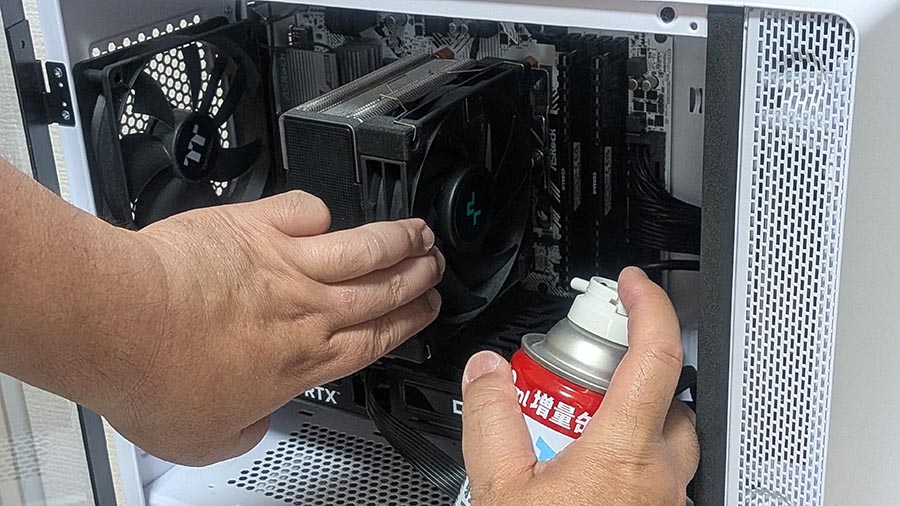
回転させたまま吹きかけると、想定以上の速度で回転し軸受けを傷めるおそれがあります。
綿棒でファンのブレードを拭く場合も、羽根を無理に曲げないよう注意が必要です。
力を入れすぎると破損の原因になるため、軽く沿わせる程度にしましょう。
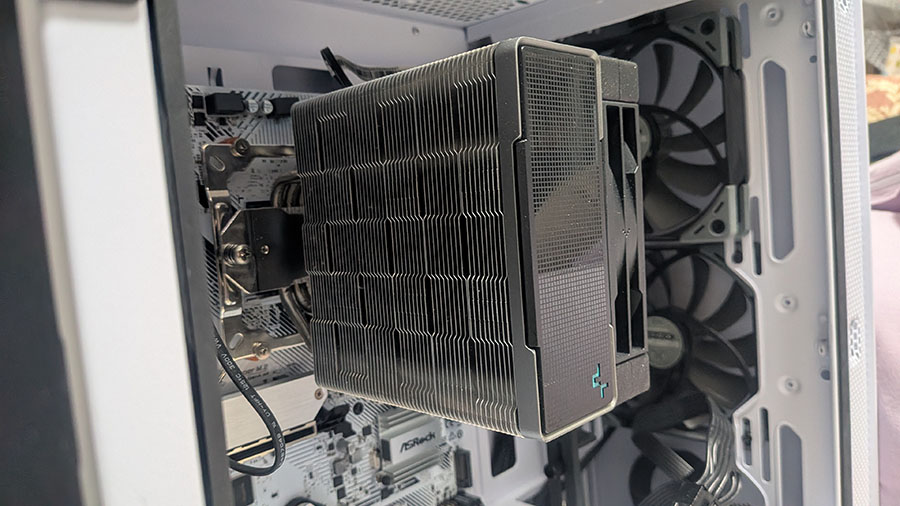
ヒートシンクのフィンに詰まったホコリもエアダスターでしっかり除去します。
POINT
ブラシや綿棒を使う際は「優しく、浅く」が基本です。細かい箇所に無理に差し込んだり、強い力をかけたりするとパーツの破損につながります。
④ GPU(グラフィックカード)
GPUはマザーボードから取り外して作業すると丁寧に掃除できますが、初心者の方は無理に行う必要はありません。
ファンや基板の掃除は、冷却ファンやマザーボードと同様に、エアダスターでホコリを吹き飛ばします。
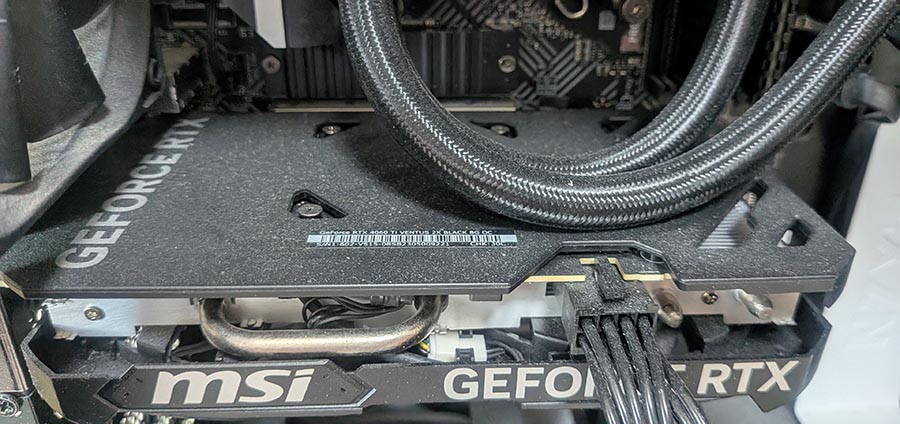
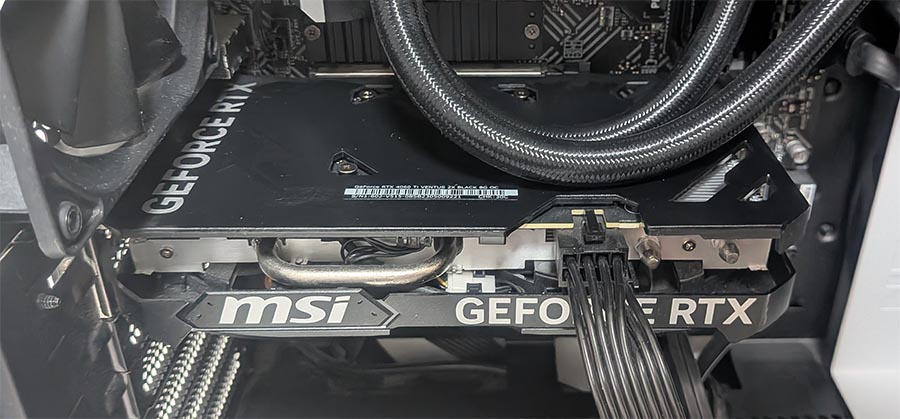
グラボの天板は、クロスなどで軽く拭き取ると綺麗になります。
POINT
エアダスターで隙間のホコリを丁寧に吹き出すだけでも十分な効果がありますので、定期的に掃除をしておきましょう。
⑤ 電源ユニット
電源ユニットは吸気口側のフィルターにホコリが溜まりやすい場所です。
フィルターを外してエアダスターで清掃し、通気性を確保しましょう。
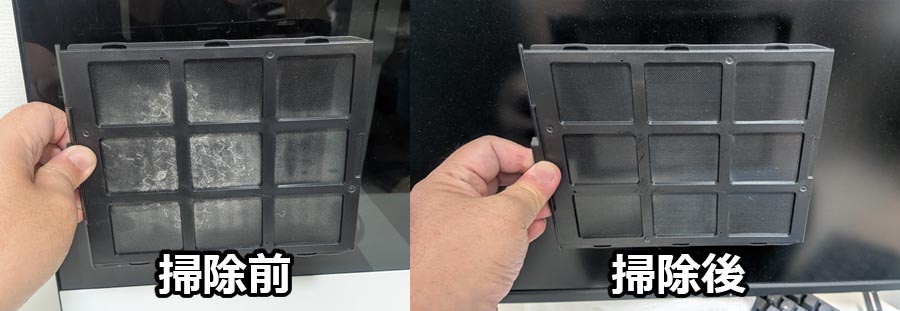
電源ユニット内部の分解清掃は、感電リスクや故障のおそれがあるため行わないでください。
外部からエアダスターで吹き込む程度にとどめるのが安全です。
⑥ キーボード・マウス・ディスプレイ
PCケース内部を掃除するタイミングで、周辺機器もまとめて清掃しておくと効率的です。
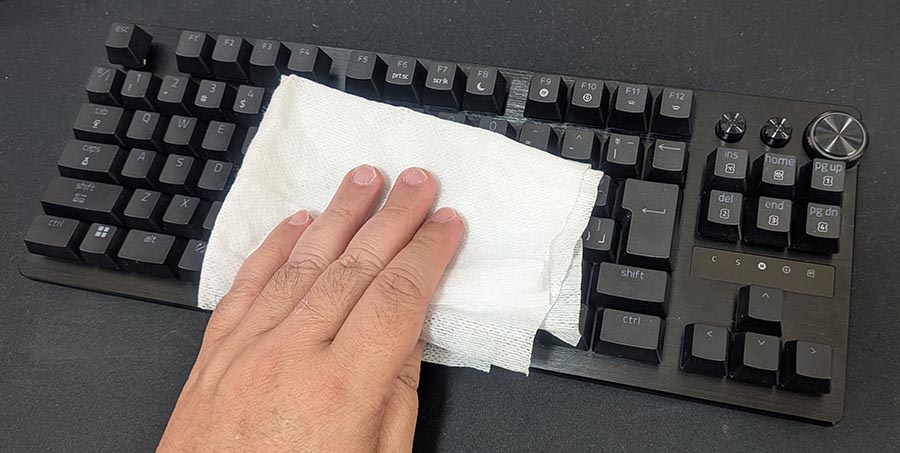
キーボードは逆さにして軽く振り、キーの隙間に溜まったゴミを落とします。
その後エアダスターで吹き飛ばし、仕上げにクリーニングクロスで表面を拭きましょう。
マウスは底面のセンサー部分やホイール周辺にホコリが入りやすく、操作性に影響することがあります。
クロスで丁寧に清掃してください。
ディスプレイ画面は専用のクリーニングクロスで拭くと傷がつきにくくなります。
水や洗剤を直接吹きかけるのは避け、クロスに少量含ませる程度にとどめましょう。
掃除するときの注意点
掃除の効果を最大限に引き出すためには、やってはいけないことを把握しておくことも重要です。
よくある失敗と、掃除後の確認手順をまとめます。
水・洗剤の使用はNG
PC内部の掃除に水や洗剤は使用できません。
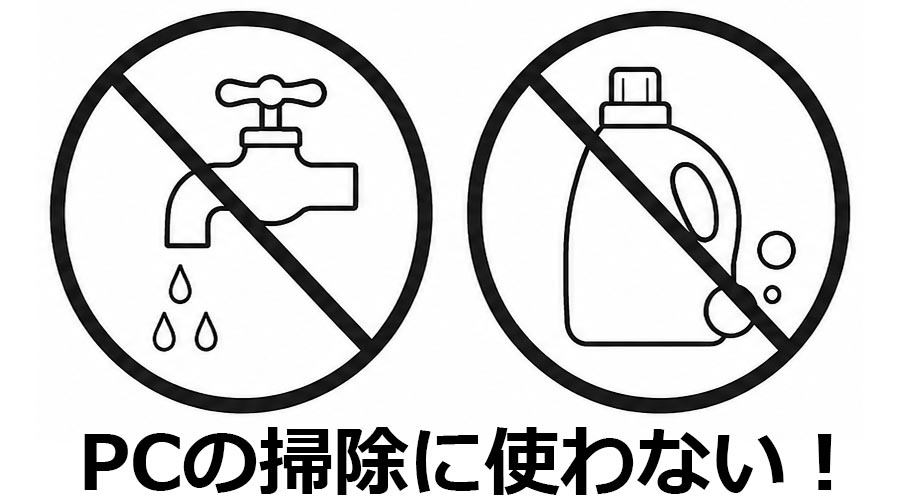
わずかな水分でも基板や電子部品に触れるとショートや腐食を引き起こすおそれがあり、最悪の場合パーツが故障します。
内部の清掃は必ずエアダスターやブラシによる乾式で行ってください。
なお、PCケースの外側であれば水拭きも可能ですが、その際も内部に水分が入らないよう十分に注意してください。
家庭用掃除機の使用はNG
家庭用掃除機はPC内部の清掃には適していません。
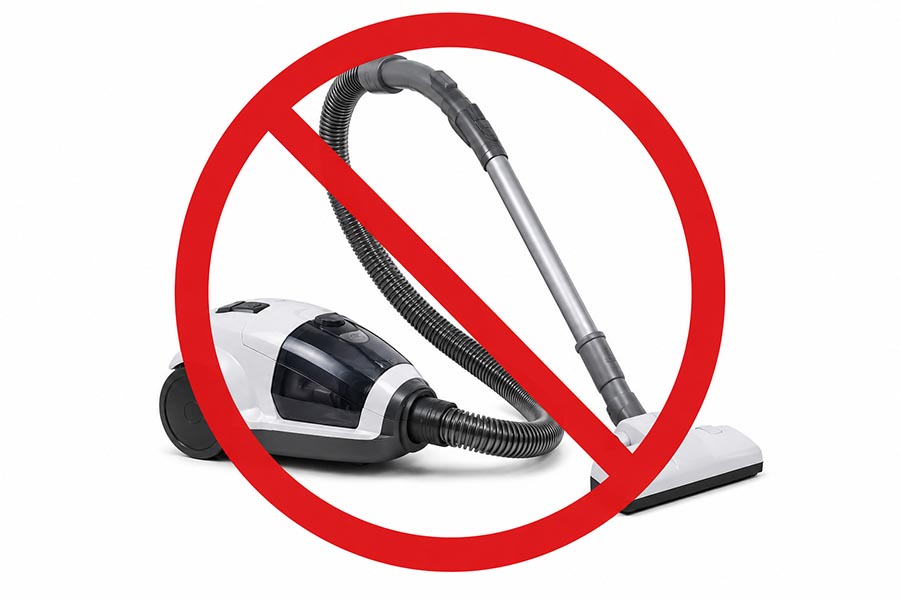
強い吸引力でコネクタや配線が抜けたり、静電気が発生して基板にダメージを与えたりする可能性があります。
小さなネジや部品が吸い込まれるリスクもあります。
PCケースの外側に溜まったホコリを吸い取る程度であれば問題ありませんが、内部への使用は避けてください。
POINT
PC内部の清掃は「乾式のみ」が鉄則です。水・洗剤・家庭用掃除機はすべてNG。エアダスターと静電気防止ブラシだけで十分対応できます。
掃除後は必ず動作確認を
掃除が終わったら、取り外したパーツやケーブル類をすべて元に戻します。
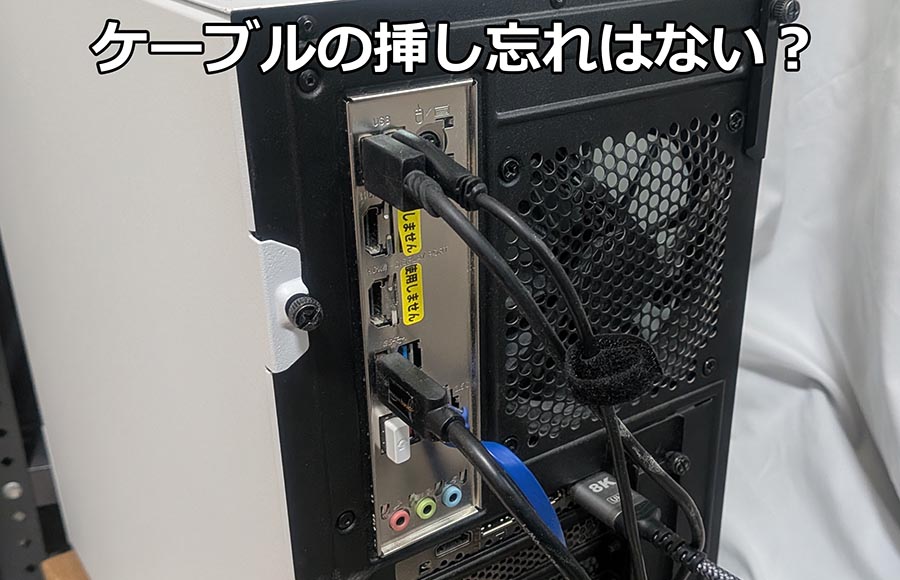
もし、ファンの電源ケーブルを抜いている場合は挿し忘れが起きやすいため、一つひとつ確認しながら接続してください。
側板を閉じてすべてのケーブルを接続したら電源を入れ、正常に起動するかを確認します。
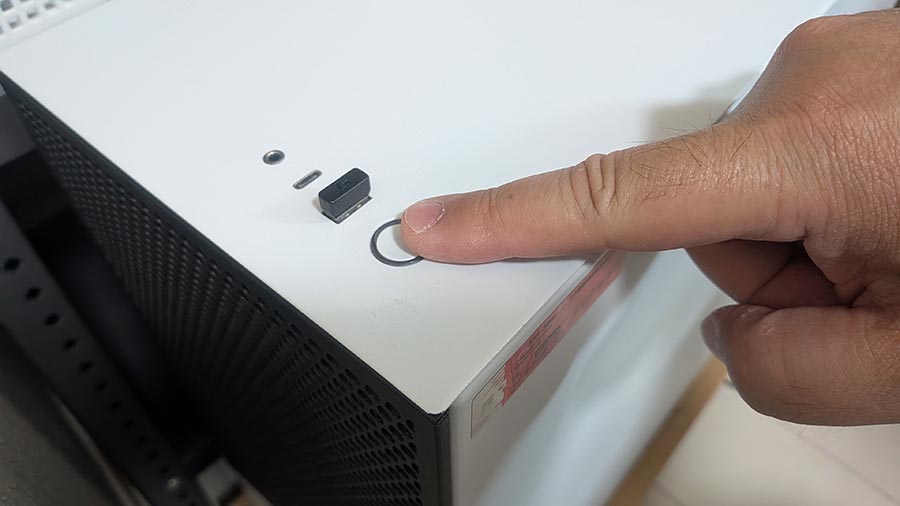
ファンが正しく回っているか、異音がしていないかもあわせてチェックしましょう。
ファンのネジ締めが甘いと振動で異音が出ることがあるため、しっかり固定されているか確認しておくと安心です。
無理のない範囲で作業する
「どうせなら徹底的に」と意気込んで、慣れない作業に無理に挑戦するのは避けたほうが無難です。
特に小型PCや独特な内部構造を持つモデルは、無理に分解すると元に戻せなくなることがあります。
「このパーツはどう外すのか」「本当に触っていいのか」と迷ったら、無理に進めず作業を止めてください。
POINT
できる範囲でホコリを取り除くだけでも、冷却性能の維持には十分な効果があります。
ホコリを溜めないための日常のコツ
定期的な掃除も大切ですが、日常的にホコリが溜まりにくい環境を整えておくことで、掃除の頻度や手間を減らすことができます。
設置場所を見直す
ゲーミングPCの設置場所は、ホコリの溜まりやすさに大きく影響します。
床に直置きしている場合は、ホコリが多い床面の空気を吸い込みやすくなります。
机の上やPCスタンドを使って床から離して設置するだけで、吸気するホコリの量を減らすことができます。
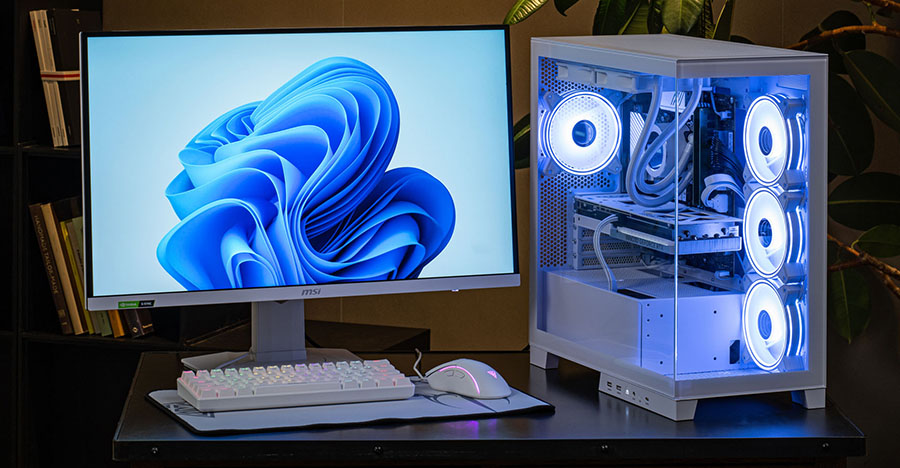
また、カーペットや絨毯の近くは繊維やホコリが舞いやすい環境です。
フローリングの上や、PC周辺だけカーペットを避けるといった工夫も効果的です。
POINT
床から10〜15cm以上離すだけでホコリの吸い込みが大幅に減ります。PCスタンドや小型の台を活用して、設置環境を見直してみましょう。
通気口をふさがない
PCケースの吸気口・排気口が壁や家具に近すぎたり物で塞いだりすると、熱がこもりやすくなります。
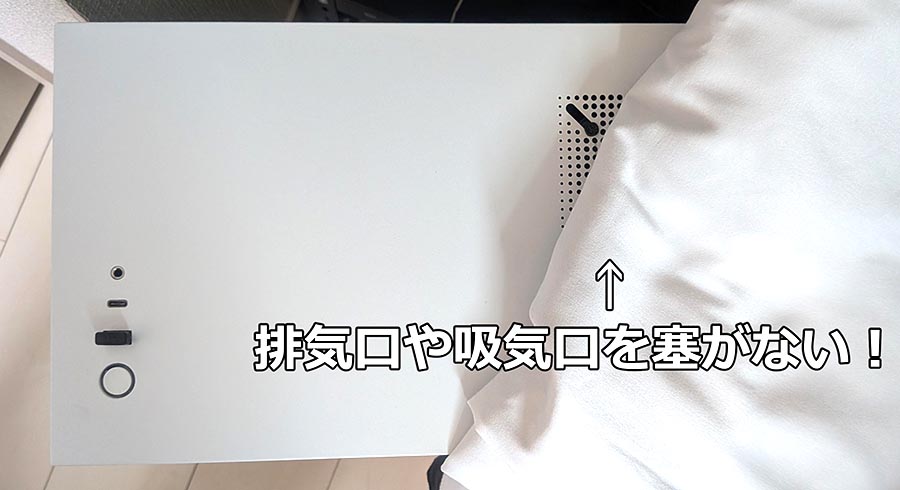
側面や背面は最低でも10cm程度のスペースを確保しておくと、エアフローが安定して内部温度を保ちやすくなります。
収納家具の中やデスクの引き出し内にPCを置くと通気が悪くなるため、避けてください。
PC周辺をこまめに掃除する
PC周辺の環境が清潔であれば、PC内部に吸い込まれるホコリも少なくなります。
デスク周りや床を週1回程度掃除するだけでも、PC内部へのホコリの蓄積スピードが変わります。
また、長期間使用しないときはPCカバーをかけておくのも有効です。
使用しない間のホコリの侵入を防ぐことができます。
よくある質問
掃除後にPCが起動しなくなったら?
まず落ち着いて、ケーブルの挿し忘れがないか確認してください。
特にファンの電源ケーブルやグラフィックカードの補助電源コネクタは、掃除中に外れやすい箇所です。
すべての接続を確認し直してから再度電源を入れてみましょう。
それでも改善しない場合は、メモリやグラフィックカードが正しく刺さっているかも確認してください。
掃除中に軽く触れただけで抜けかけていることがあります。
フィルターは水洗いしてもいい?
取り外せるタイプのフィルターであれば水洗いが可能なものもあります。
ただし、完全に乾いてから取り付けることが必須です。
湿ったまま取り付けると内部に水分が入り込む可能性があるため、洗った後は十分に自然乾燥させてください。
水洗いできるかどうかは製品によって異なるため、取扱説明書を確認するか、乾式での清掃(エアダスターや乾いたブラシ)を基本にするのが安全です。
水冷モデルの掃除で注意することは?
簡易水冷クーラーの掃除は、基本的に空冷と同様にラジエーターとファンのホコリを取り除く作業が中心です。
チューブの折れや液漏れがないかも定期的に目視で確認しておきましょう。
冷却液の補充や交換が必要な本格水冷とは異なり、簡易水冷は密閉式のためユーザーが冷却液に触れる必要はありません。
異常を感じた場合は無理に分解せず、購入店やメーカーに相談することをおすすめします。
BTOパソコンの掃除と保証について
ゲーミングPCを自分で掃除する際、BTOパソコンの保証にどう影響するのか気になる方もいるでしょう。
ここでは、保証との関係と、作業に不安を感じたときの対処法をお伝えします。
側板を開けても保証は基本的に有効
多くのBTOメーカーでは、PCケースの側板を開けて内部を掃除する行為は保証の対象外にはなりません。
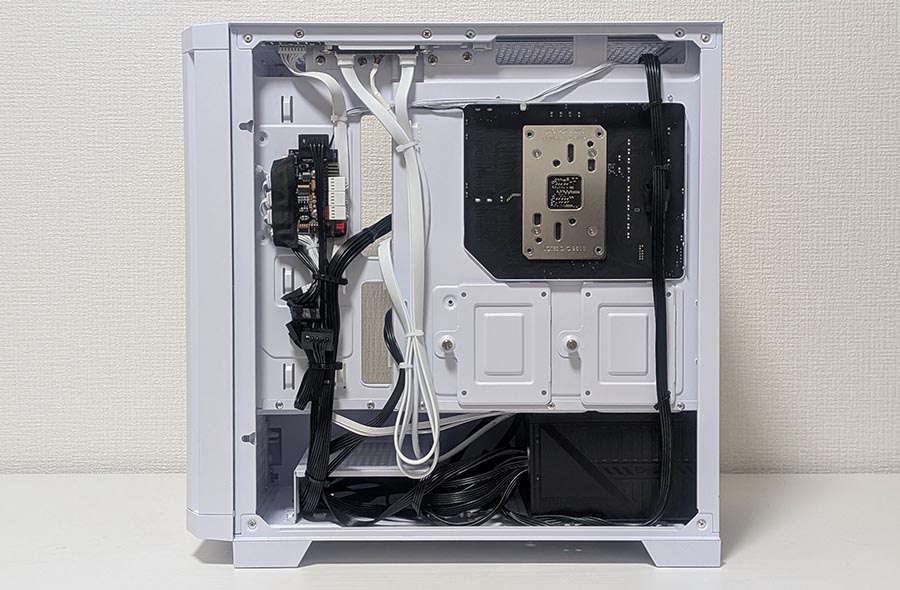
定期的な掃除はPCを良好な状態に保つために推奨される行為であり、掃除を目的とした側板の開放は通常の使用範囲と考えられます。
ただし、パーツの取り外しや改造を伴う作業については、保証に影響する可能性があるため注意してください。
POINT
掃除を目的とした側板の開放は保証に影響しないのが一般的ですが、パーツの取り外し・交換・改造は保証対象外になる場合があります。不明な点はメーカーへ事前に確認しましょう。
作業に不安を感じたらSTORMへ相談を
「内部を開けたことがない」「どこまで自分でやっていいのかわからない」という方は、無理に作業を進める必要はありません。
STORMではご購入後のサポートも対応しています。
掃除に関する疑問や、自分での作業に不安を感じる場合はお気軽にご相談ください。

ゲーミングPCやPCパーツが大好き。自作PC歴は20年以上で、何台もPCを壊してきました。。。その分PCに詳しくなり、今では自身のサイト「ゲーミングPC NAVI」を運営しています。ゲーミングPCやPCパーツのレビューをたくさん公開してますので、是非ご覧ください。