
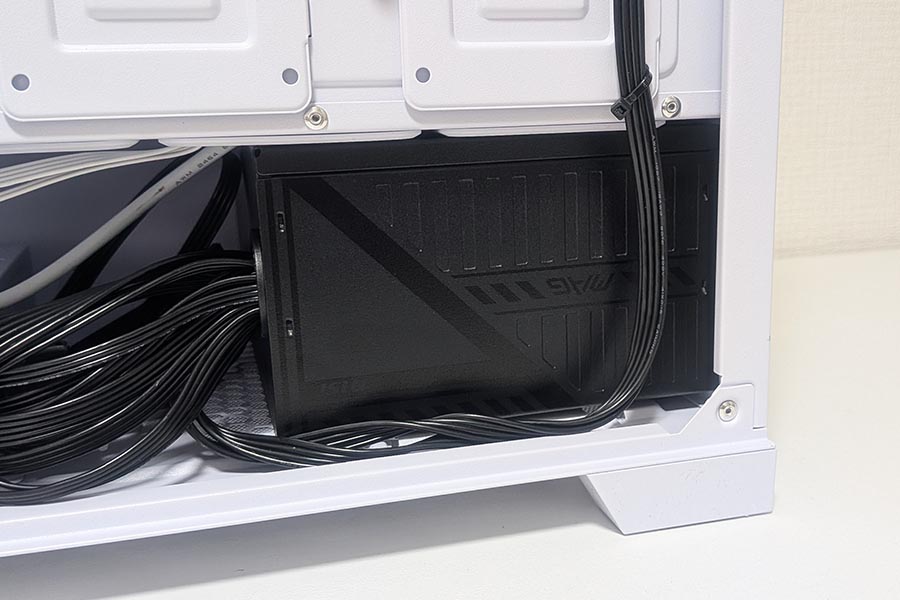
「650Wで足りるのかな?」「750Wにしたほうがいい?」――ゲーミングPCを選ぶとき、電源容量で迷った経験がある方は多いのではないでしょうか。
CPUやGPUはベンチマークで比較しやすいのに、電源になると急に判断がむずかしく感じるものです。
ネットで調べてみても、情報が古かったり意見がバラバラだったりして、余計に迷ってしまうこともあります。
この記事では、電源容量(W数)の基本的な考え方から、最新GPU(RTX 50シリーズ・RX 9070 XT)の推奨電力、構成別の目安までをわかりやすく整理していきます。
読み終えたあとに、「PCの電源は、このぐらいの容量を選んでおけば大丈夫そうだな」と思ってもらえたら幸いです。
そもそも電源容量(W数)とは?まず基本を押さえよう
電源容量について考える前に、まずW数が何を表しているのかを整理しておきましょう。
ここを押さえておくだけで、電源選びの判断がぐっとしやすくなります。
W数は「常に使う電力」ではなく「供給できる上限」
電源に書かれているW数は、電源ユニットが供給できる電力の上限を示しています。
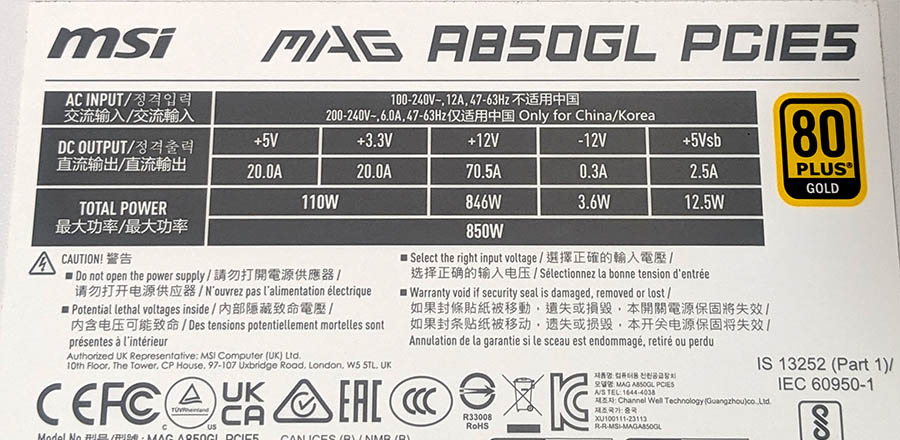
たとえば650Wの電源を搭載しても、常に650Wを消費するわけではありません。
実際の消費電力は、CPUやGPUなどのパーツが必要とする分だけ使われます。
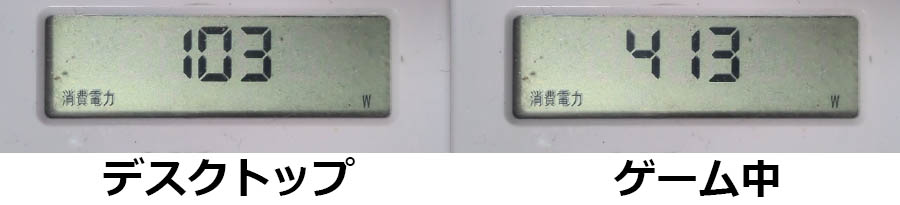
デスクトップ画面を表示しているだけなら100W前後、ゲーム中でも構成によっては300〜400W程度で収まることが多いです。
W数はあくまで「ここまでなら安定して電力を届けられる」という上限値だと考えると、わかりやすいでしょう。

POINT
電源容量のW数は、実際に常時使う電力ではなく、安定して供給できる上限の目安です。
電源容量を決めるカギは「推奨システム電力」
では、自分に必要な電源容量はどうやって判断すればよいのでしょうか。
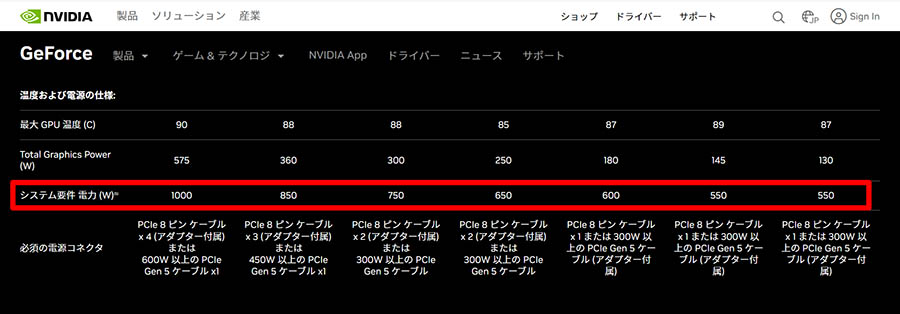
ここで目安になるのが、GPUごとに公表されている「推奨システム電力」という数値です。
 出典:NVIDIA
これは、GPUメーカーが「このGPUを使うなら、システム全体でこのぐらいの電源容量があると安定して動かせます」と示した目安です。
ポイントは、GPU単体の消費電力ではなく、CPU・マザーボード・メモリ・ストレージなども含めたシステム全体を想定した数字だということです。
そのため、パーツごとの消費電力を細かく計算しなくても、この推奨値を基準にすれば大きく外れることは少ないでしょう。
電源容量を選ぶときの「まず見るべき数字」として覚えておくと便利です。
ピーク時の電力まで想定されている理由
PCの消費電力は、常に一定ではありません。
ゲームを起動した直後や負荷の重いシーンに入った瞬間に、CPUやGPUが一気に電力を使うことがあります。
こうした一時的に消費電力が跳ね上がる状態が「ピーク時」です。
推奨システム電力には、このピーク時の電力増加もあらかじめ考慮されています。
つまり、普段の平均的な消費電力ではなく、「負荷が重なったときでも安定して支えられるかどうか」を基準にした数値ということです。
実際の消費電力よりも少し余裕のあるW数が推奨されているのは、このためです。
電源容量が足りないとどうなる?多すぎるとどうなる?
電源容量が構成に対して合っていないと、どのような影響があるのでしょうか。
「足りない場合」と「多すぎる場合」の両方を知っておくと、過不足のない電源選びがしやすくなります。
① 高負荷時に動作が不安定になることがある
ゲーム中や動画の書き出しなど、CPUやGPUに負荷がかかる場面では消費電力が一気に増えます。
電源に余裕がないと、電力供給が追いつかなくなり、フレームレートが安定しなかったり、処理が一瞬止まったりすることがあります。
普段の軽い作業では問題なく動いていても、負荷が重なった場面で症状が出やすいのが厄介なところです。
② 突然のシャットダウンや再起動が起こることも
電源容量が足りない状態が続くと、PCが自動的に電源を落とすことがあります。
これは故障ではなく、電源ユニットの安全装置が働いた結果です。
CPUやGPUをフルに使うゲームやベンチマーク中に起こりやすく、「負荷をかけた瞬間に落ちた」という形で気づくこともあります。
また、電源に余裕がない状態で長期間使い続けると、パーツへの負担が蓄積する可能性もあります。
すぐに問題が表面化するわけではありませんが、長く使うことを考えると、最初に少し余裕を持たせておくほうが安心です。
POINT
高負荷時にシャットダウンが頻繁に起こる場合は、電源容量に余裕がないサインかもしれません。
③ 多すぎても壊れないが、コストとのバランスは大切
一方で、電源容量が多すぎたからといって、PCが壊れたり消費電力が増えたりすることはありません。
実際の消費電力はパーツが必要とする分だけなので、850Wの電源を搭載しても常に850W使うわけではないからです。
ただし、電源容量が大きくなるほど電源ユニット本体の価格も上がります。
必要以上に容量を大きくしなければ、その分の予算をGPUやストレージに回せるかもしれません。
また、極端に大きな電源を常に低負荷で使い続けると、変換効率の良い領域から外れる場面もあり勿体ないです。
極端に大容量ではなく、構成に対して「少し余裕がある」ぐらいが、コスト面でもバランスの取れた選び方と言えるでしょう。
RTX 50シリーズ・RX 9070 XTの推奨電力を一覧で確認する
ここからは、具体的な数字を見ていきましょう。
NVIDIAおよびAMDが公式に示している、主要GPUの推奨システム電力を一覧にまとめました。
| 推奨システム電力 | |
| RTX 5060 | 550W |
| RTX 5060 Ti | 600W |
| RTX 5070 | 650W |
| RTX 5070 Ti | 750W |
| RTX 5080 | 850W |
| RTX 5090 | 1000W |
| RX 9070 XT | 850W |
GPUのクラスが上がるにつれて、推奨電力も段階的に大きくなっているのがわかります。
RTX 5060〜5070クラスであれば550〜650Wが目安、RTX 5070 Ti以上になると750W以上が必要になってきます。
RX 9070 XTはミドルクラスのGPUですが、消費電力が高めの設計のため、RTX 5070 Tiよりも一段大きい850Wが推奨されています。
POINT
まずは搭載するGPUの推奨システム電力を確認するのが、電源容量選びの第一歩です。
補足:ATX 3.0電源と12VHPWRコネクタについて
最近のGPUでは、従来のPCIe 8ピンコネクタに加えて、「12VHPWR(12V-2×6)」と呼ばれる新しい電源コネクタを採用する製品が増えています。
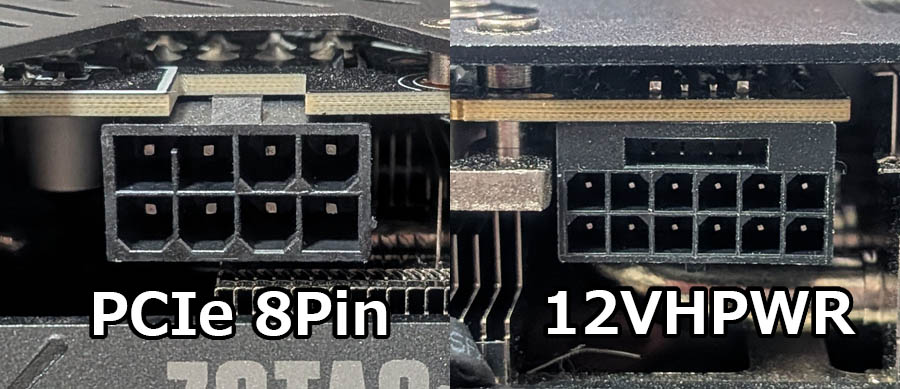
RTX 50シリーズでも、上位モデルを中心に12VHPWRが使われていますが、すべてのモデルに採用されているわけではありません。
製品によっては従来のPCIe 8ピンコネクタが使われているものもあるため、購入前にGPUの仕様を確認しておくと安心です。
12VHPWRは、1本のケーブルで最大600Wまでの電力を供給できるコネクタもあり、ハイエンドGPUの消費電力に対応するために導入されました。
ATX 3.0に対応した電源ユニットであれば、この12VHPWRケーブルが最初から付属しています。
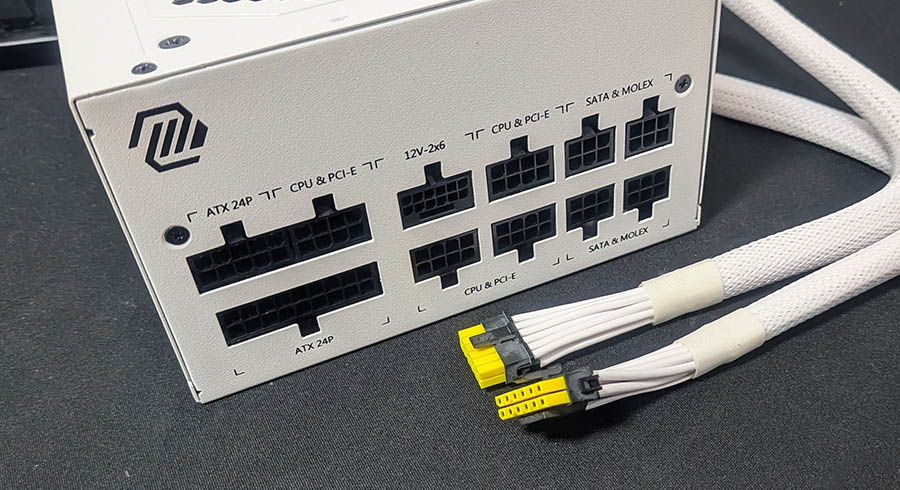
ATX 3.0非対応の電源でも、グラボ付属の変換ケーブル(8ピン×2→12VHPWR)を使えば接続自体は可能です。
ただし、変換ケーブルを使うとケーブルが増えてPC内部がやや窮屈になることがあります。
これから新しく電源を選ぶのであれば、ATX 3.0対応モデルを選んでおくと、12VHPWR採用のGPUにもそのまま対応でき、配線もすっきりしやすいでしょう。
POINT
ATX 3.0対応の電源なら12VHPWRケーブルが標準で付属しており、変換ケーブルなしでそのまま接続できます。
構成別に見る電源容量の目安
推奨システム電力はシステム全体を想定した数値ですが、CPUやメモリの構成によっても消費電力は変わってきます。
ここでは、エントリー・ミドル・ハイエンドの3つの構成帯に分けて、電源容量の目安を整理します。
なお、ここで示す電源容量は、ピーク時の負荷や将来の余裕も含めた目安です。
エントリー構成(RTX 5060 / 5060 Ti)
フルHDを中心としたゲーミング用途であれば、過度に大きな電源容量は必要ありません。
RTX 5060や5060 Tiに、消費電力が抑えめなCPUを組み合わせた構成では、以下が目安になります。
| 想定CPU | 想定GPU | 電源容量の目安 |
| Ryzen 5 7500F | RTX 5060 | 550W |
| Ryzen 7 5700X | RTX 5060 | 550W |
| Ryzen 5 7500F | RTX 5060 Ti | 600W |
| Ryzen 7 5700X | RTX 5060 Ti | 600W |
このクラスでは、公式の推奨システム電力と大きくずれることは少なく、550〜600Wを基準に考えると判断しやすいでしょう。
ミドル構成(RTX 5070 / 5070 Ti / RX 9070 XT)
ミドル構成では、GPU性能が一段上がり、CPUもRyzen 7クラスを中心とした構成になってきます。
構成次第で消費電力の幅が出やすいため、少し余裕を持たせた考え方が無難です。
| 想定CPU | 想定GPU | 電源容量の目安 |
| Ryzen 7 7700 | RTX 5070 | 650W |
| Ryzen 7 9700X | RTX 5070 | 650W |
| Ryzen 7 7700 | RTX 5070 Ti | 750W |
| Ryzen 7 9700X | RTX 5070 Ti | 750W |
| Ryzen 7 7700 | RX 9070 XT | 850W |
| Ryzen 7 9700X | RX 9070 XT | 850W |
RTX 5070であれば650W、RTX 5070 Tiであれば750Wが基準になります。
RX 9070 XTはミドルクラスのGPUですが、消費電力が高めなため、RTX 5070 Ti構成より一段余裕を持たせた850Wを目安にしています。
POINT
RX 9070 XTは性能クラスとしてはミドルですが、電源容量はハイエンド寄りで考えておくと安心です。
ハイエンド構成(RTX 5080 / 5090)
ハイエンド構成では、GPUとCPUの両方が高性能になり、ピーク時の消費電力も大きくなります。
公式データを参考にしつつ、余裕を重視した電源容量が求められます。
| 想定GPU | 電源容量の目安 | |
| Ryzen 7 9800X3D | RTX 5080 | 850W |
| Ryzen 9 9950X3D | RTX 5080 | 850W |
| Ryzen 7 9800X3D | RTX 5090 | 1000W |
| Ryzen 9 9950X3D | RTX 5090 | 1200W |
RTX 5080構成なら850W、RTX 5090構成なら1000W~1200Wが目安です。
RTX 5090については、冷却や拡張構成も含めてトータルで検討する必要があるため、あくまで参考値として捉えておくとよいでしょう。
将来のアップグレードも見据えた電源容量の考え方
ゲーミングPCを選ぶとき、今の構成だけでなく将来のアップグレードを意識する方も多いでしょう。
電源は後から交換することもできますが、手間やコストを考えると、最初からある程度の余裕を持たせておくという考え方もあります。
GPU交換を想定した余裕の持たせ方
将来的なアップグレードで多いのが、GPUの交換です。
たとえば、最初はRTX 5060で始めた構成でも、数年後にRTX 5070 Tiへ交換したくなることがあるかもしれません。
RTX 5060の推奨システム電力は550W、RTX 5070 Tiは750Wです。
GPUの性能が上がると推奨される電源容量も一段上がるため、電源に余裕がなければ電源ユニットごと見直す必要が出てきます。
あらかじめワンランク上の電源容量を選んでおけば、GPU交換だけで対応できる可能性が高くなります。
CPUのアップグレードについても同様で、上位モデルに変更するとTDPが上がり、ピーク時の消費電力が増える場合があります。
将来の選択肢を狭めないという意味でも、電源容量には少し余裕を持たせておくのが賢い考え方でしょう。
余裕を持たせすぎなくても大丈夫
一方で、将来を考えすぎて極端に大きな電源を選ぶ必要はありません。
アップグレードの方向性がある程度見えている場合は、その範囲で余裕を持たせるだけで十分です。
これまで紹介してきた構成別の目安を基準にしつつ、ワンランク上を意識するぐらいが現実的でバランスの良い選び方と言えます。
POINT
「今の構成+ワンランク上のGPU」を想定しておくと、将来のアップグレードにも余裕を持って対応しやすくなります。
BTOなら電源容量で迷わなくていい ― STORMの構成を紹介
ここまで、電源容量の考え方や構成別の目安を整理してきました。
とはいえ、これらをすべて自分で判断するのは、なかなか大変に感じるかもしれません。
そんな方にとって、BTOパソコンは電源容量の悩みを解消しやすい選択肢になります。
自作とBTOで電源容量の考え方が変わる理由
自作PCの場合、CPU・GPU・電源・冷却構成まですべてを自分で選ぶことになります。
構成全体の消費電力を計算しながら電源を決める必要があり、知識がある人にとっては自由度が高い反面、初心者には難しい作業になりがちです。
一方、BTOパソコンでは、メーカー側があらかじめ構成に合った電源容量を選定しています。
その構成で安定して動作することを前提に組まれているため、電源容量について細かく考えなくても使い始められるのが大きなメリットです。
STORMは構成に合わせた電源容量があらかじめ選ばれている
BTOショップのSTORMでは、GPUやCPUの性能に対して、電源容量に余裕を持たせた構成が基本になっています。
電源容量のカスタマイズで迷うことが無いため、ゲーミングPCを選ぶ方はとても助かります。
POINT
STORMのPCはギリギリの電源容量ではなく、将来性も見据えた電源が選ばれているため、電源容量が足りるかどうかを細かく計算する必要がありません。
STORMのおすすめゲーミングPC
実際に、STORMのラインナップを見てみましょう。
GPUのクラスに応じて、どのぐらいの電源容量が搭載されているかを一覧にまとめました。
| シリーズ ※シリーズ名クリックで公式サイトへジャンプ |
GPU | 搭載電源 | 価格
※2026年2月現在、税込 |
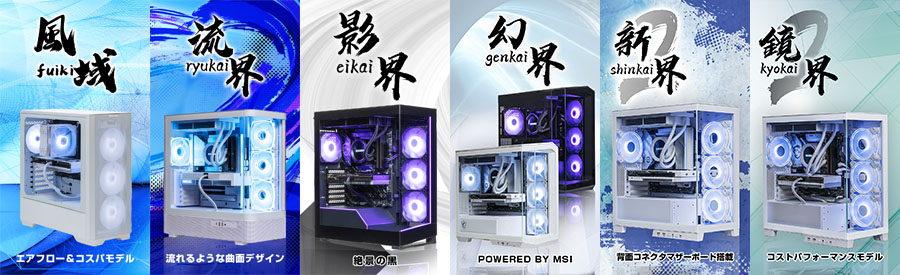
| 風域2 | RTX 5060 | 650W Bronze | ¥188,800 |
| 幻界 | RTX 5060 Ti 16GB | 850W Gold | ¥349,800 |
| 流界2 | RTX 5070 12GB | 850W Gold | ¥409,800 |
| 影界 | RTX 5080 16GB | 1200W Gold | ¥544,800 |
注目したいのは、搭載されている電源容量です。
たとえば風域2のRTX 5060モデルでは、推奨システム電力550Wに対して650Wの電源が搭載されています。
影界のRTX 5080モデルに至っては、推奨850Wに対して1200Wと、かなり大きな余裕が確保されています。
どのモデルも、推奨値に対して100〜350Wの余裕が持たされており、ピーク時や将来のアップグレードを見据えた構成になっていることがわかります。
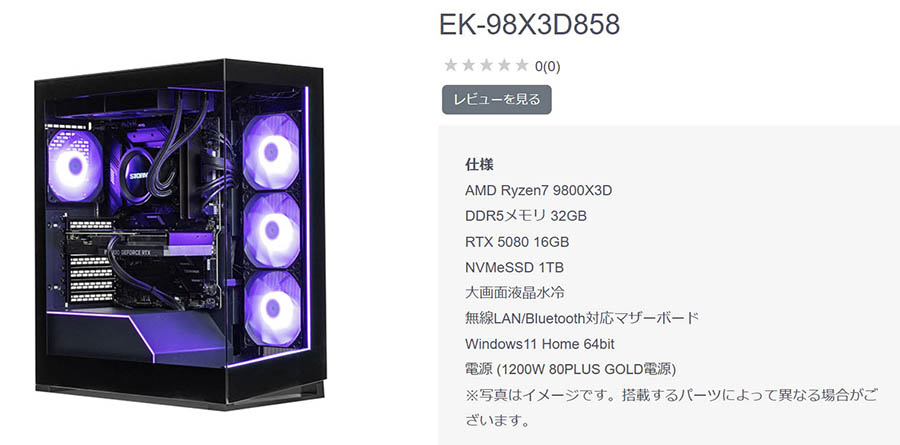
電源容量で悩む時間を減らして、GPUや用途といったより重要な部分に集中できるのは、BTOならではのメリットでしょう。
また、STORMのPCはCPUグリスに高効率ナノダイヤモンドグリスが標準で使われています。
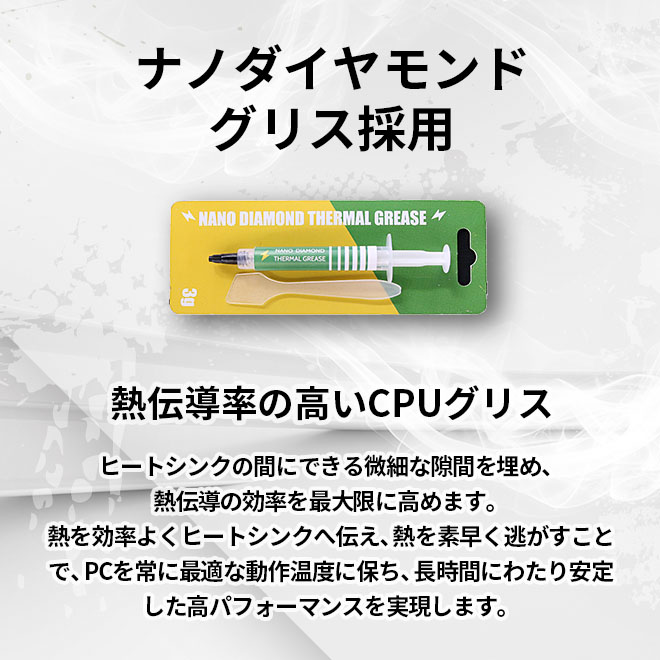
通常、BTOショップでは上位グリスへの変更にアップグレード費用がかかることが多いですが、STORMでは追加料金なしで採用されています。
冷却性能に直結する部分にしっかりコストをかけてくれているのは、うれしいポイントですね。
POINT
BTOなら、電源容量の計算や選定はメーカーにおまかせ。STORMは余裕を持った構成が標準なので、安心して使い始められます。
電源容量で迷う人がよく気にするポイント
最後に、電源容量について迷っている方からよく聞かれる疑問をまとめました。
気になるところがあれば、ここで解消しておきましょう。
650Wと750Wで迷ったらどっちがいい?
RTX 5070クラスまでの構成であれば、650Wでも公式の推奨値を満たしています。
ただし、将来的にGPUをアップグレードする可能性があるなら、750Wを選んでおくと余裕が生まれます。
価格差がそこまで大きくない場合は、750Wを選んでおくほうが長い目で見て安心しやすいでしょう。
BTOであれば、メーカーが構成に合わせて選んでくれているため、そのままの容量で問題ないことがほとんどです。
POINT
自作で迷う場合は、ワンランク上を選ぶのが基本的な考え方です。
80 PLUS認証は気にしたほうがいい?
80 PLUS認証は、電源の変換効率を示す指標です。
Standard・Bronze・Silver・Gold・Platinum・Titaniumの6段階があり、グレードが高いほど変換効率がよくなります。
変換効率が高いと、電力のロスが少なくなるため、発熱や電気代の面でわずかにメリットがあります。
ゲーミングPC用途であれば、80 PLUS Bronze以上を選んでおけば十分でしょう。
BTOパソコンでは、多くのモデルでBronze〜Gold認証の電源が搭載されているため、特に気にしなくても問題ありません。
電源ユニットは何年くらい使える?
一般的に、電源ユニットの寿命は5〜10年程度と言われています。
使用環境や負荷のかかり方によって前後しますが、適切な容量で使っていれば長持ちしやすいパーツです。
逆に、常にギリギリの容量で使い続けると、劣化が早まる可能性もあります。
最初に少し余裕を持たせておくことは、寿命の面でもプラスに働くと言えるでしょう。
POINT
迷ったときは「少し余裕のある容量」を選んでおくのが、電源選びの基本です。
電源容量が大きいと電気代は上がる?
「850Wの電源にしたら電気代が高くなるのでは?」と心配される方もいますが、電源容量が大きいこと自体で電気代が上がることはありません。
電気代は、実際にパーツが消費した電力で決まります。
850Wの電源を搭載していても、実際の消費が300Wであれば、電気代は300W分です。
電源容量はあくまで「供給できる上限」であって、余った分が無駄に消費されるわけではありません。
ただし、変換効率(80 PLUS認証のグレード)によって、わずかな差は出ます。
たとえば同じ300Wを使う場合でも、Bronze認証よりGold認証のほうがロスが少なく、その分だけ電気代が抑えられます。
とはいえ、その差は月に数十円〜数百円程度なので、電気代だけを理由に電源を選ぶ必要はないでしょう。
今のPCの消費電力を確認する方法は?
すでにPCを使っている方であれば、今の構成で実際にどのぐらいの電力を消費しているか知っておくと、次の電源選びの参考になります。
手軽に確認できる方法として、コンセントとPC電源の間に「ワットチェッカー」を挟む方法があります。
ワットチェッカーは、家電量販店やネット通販で手頃な価格で手に入ります。
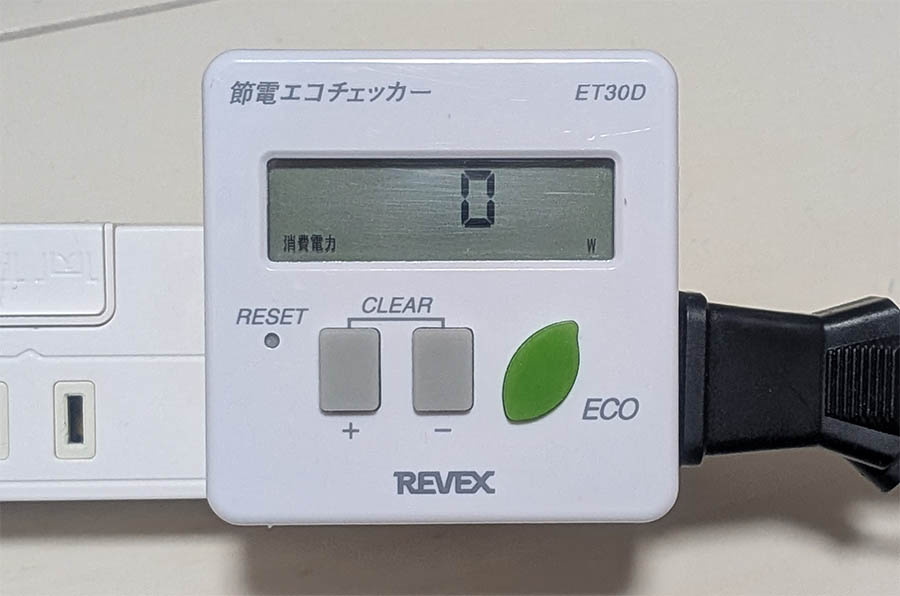
PCの電源ケーブルをワットチェッカー経由でコンセントに接続するだけで、システム全体の消費電力をリアルタイムで確認できます。
普段の作業中やゲーム中に数値を見ておけば、ピーク時にどのぐらいの電力を使っているかの目安がつかめるでしょう。
買い替えやアップグレードを検討しているときに、一度チェックしておくと判断しやすくなります。
POINT
ワットチェッカーを使えば、今のPCの消費電力を手軽に実測できます。次の電源選びの判断材料にしてみましょう。
電源は「土台」。安心できる容量を選んで、構成選びに集中しよう
ここまで、ゲーミングPCの電源容量についてさまざまな角度から整理してきました。
電源はフレームレートを直接伸ばすパーツではありませんが、PC全体を安定して動かすための大切な土台です。
公式データや構成例をもとに考えていくと、必要以上に悩む必要はないことが見えてきます。
大切なのは、GPUやCPUの性能に対して無理のない余裕があるかどうかです。
ギリギリの容量を狙うよりも、安定動作と将来の使い方を意識するほうが、結果的に長く使いやすいPCになるでしょう。
STORMのゲーミングPCのように、構成に合った電源があらかじめ選ばれているBTOを選べば、電源容量で迷う時間を減らして、GPUやCPUといったより重要な部分に集中できます。
電源容量に振り回されず、自分に合った構成を落ち着いて選ぶ。
そのきっかけとして、この記事が少しでも参考になればうれしいです。

ゲーミングPCやPCパーツが大好き。自作PC歴は20年以上で、何台もPCを壊してきました。。。
その分PCに詳しくなり、今では自身のサイト「ゲーミングPC NAVI」を運営しています。
ゲーミングPCやPCパーツのレビューをたくさん公開しているので、こちらも是非ご覧ください。