
ゲーミングPCは何年くらい使えるんだろう?と疑問を持っている方へ。
パソコンも電気製品のひとつですから、当然ながら寿命があります。
ただ、その「寿命」には物理的に壊れるまでの期間だけでなく、最新ゲームを快適に遊べなくなるまでの期間という意味もあり、ひと言では語りにくいものです。
この記事では、ゲーミングPCの寿命の目安から、寿命を縮める原因、長持ちさせるコツ、買い替えのタイミングまで、順番に解説します。
読み終えたあとに、「自分のPCはあと何年使えそうか」「次はどんなPCを選べばいいか」がイメージしやすくなれば幸いです。
ゲーミングPCの「寿命」には2つの意味がある
「寿命」と聞くと、機械が壊れてしまうイメージが強いかもしれません。
しかしゲーミングPCの場合、「ハードが壊れる」より前に「スペックが時代についていけなくなる」という形で、使えなくなるケースが多くあります。
まずはゲーミングPCの寿命に、どのような種類があるのかを整理しておきましょう。
物理的に壊れるまでの目安は7〜8年前後
パソコンを構成する各パーツには、それぞれ耐久性の限界があります。
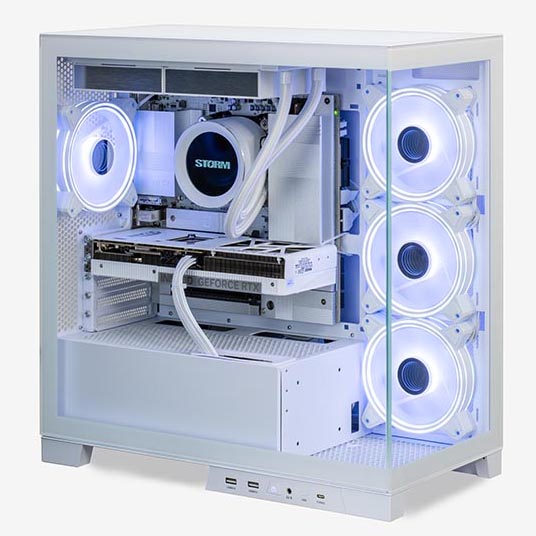
大きなトラブルなく使い続けた場合の目安は、およそ7〜8年前後です。
ただし、これはあくまでも目安であり、使い方や環境によって大きく変わります。
早ければ3〜4年で不具合が出るケースもあれば、10年近く問題なく動き続けるケースもあります。
特にゲーミングPCは、通常のパソコンに比べてGPUやCPUへの負荷が高くなりやすいため、物理的な寿命が一般的なパソコンより短くなる傾向にあります。
快適にゲームができる「性能的な寿命」の目安は5年前後
物理的にはまだ動いていても、「最新ゲームが重くて遊べない」という状態になることがあります。
これが、ゲーミングPCにおいて特に意識しておきたい性能的な寿命です。
ただし、最近のゲーミングPCは性能に余裕があるモデルが増えており、5年程度ではスペック不足を感じにくくなっています。
たとえば2021年発売のRTX 3060搭載モデルは、現在でも十分に現役です。
ApexやFORTNITEのような軽めのタイトルは余裕でプレイでき、サイバーパンクやモンスターハンターのような重たいタイトルも、グラフィック設定を極端に上げなければ問題なく動作します。
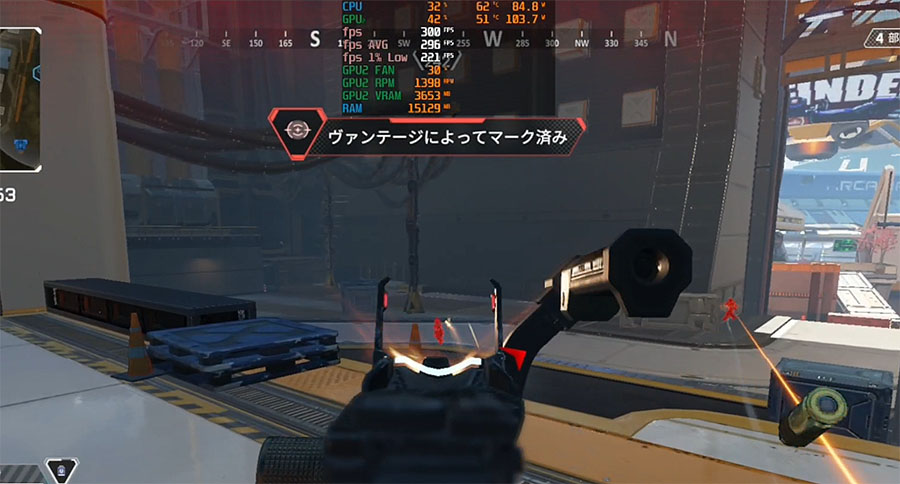
目安として「快適に使える期間は5年前後」と考えておくとよいでしょう。
プレイするタイトルや頻度によっても変わるため、あくまで参考程度に捉えてください。
OSのサポート切れも見落とせない
ハードが動いていても、OSのサポートが終わると実質的に使いにくくなる、という場面があります。
2025年10月、Windows 10のサポートが終了しました。
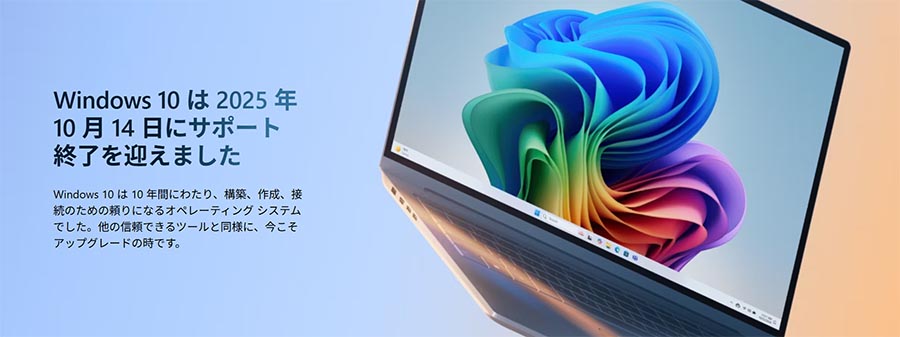
サポートが終了したOSはセキュリティ更新が止まるため、インターネットに接続して使い続けることにはリスクが伴います。
Windows 11への移行にはTPM 2.0対応など一定のハードウェア要件が必要で、古いパソコンでは対応できないケースも出てきています。
「ハードはまだ動くのに乗り換えが必要になった」というのも、ゲーミングPCの寿命のひとつの形と言えるでしょう。
スペック帯によっても寿命の体感は変わる
物理的な寿命はスペック帯によらずおよそ7〜8年が目安ですが、性能的な寿命はスペックが高いほど長くなる傾向にあります。
下の表を参考に、自分の用途に合ったスペック帯を選ぶ際の目安にしてみてください。
| エントリー | ミドルレンジ | ハイエンド | |
| 物理的な寿命 | 約7〜8年が目安 | 約7〜8年が目安 | 約7〜8年が目安 |
| 性能的な寿命 | 3〜5年 | 5〜7年 | 7〜8年 |
※表の数値はあくまでも目安です。
プレイするタイトルや設定する解像度によって感じ方は変わりますが、長く使い続けたい場合は購入時にワンランク上のスペックを選んでおくことが、後々の後悔を減らすことにつながります。

POINT
長く使い続けたいなら、購入時にワンランク上のスペックを選んでおくのがおすすめです。物理的な寿命はどのクラスでも大きく変わりませんが、性能的な寿命はスペックが高いほど長くなります。最初の選択が、そのまま何年快適に使えるかに直結します。
寿命を早める使い方・環境とは
ゲーミングPCを長く使うためには、日々の使い方や設置環境が大きく影響します。
知らないうちに寿命を縮めてしまっている原因として、特に多いものを3つ紹介します。
① 冷却不足とホコリの放置
ゲーミングPCの寿命を縮める最大の原因は「熱」です。
CPUやGPUは動作中に大量の熱を発しますが、冷却がうまくいかないと内部温度が下がらず、パーツの劣化を早めてしまいます。
特に問題になりやすいのが、ファンやヒートシンクへのホコリの蓄積です。
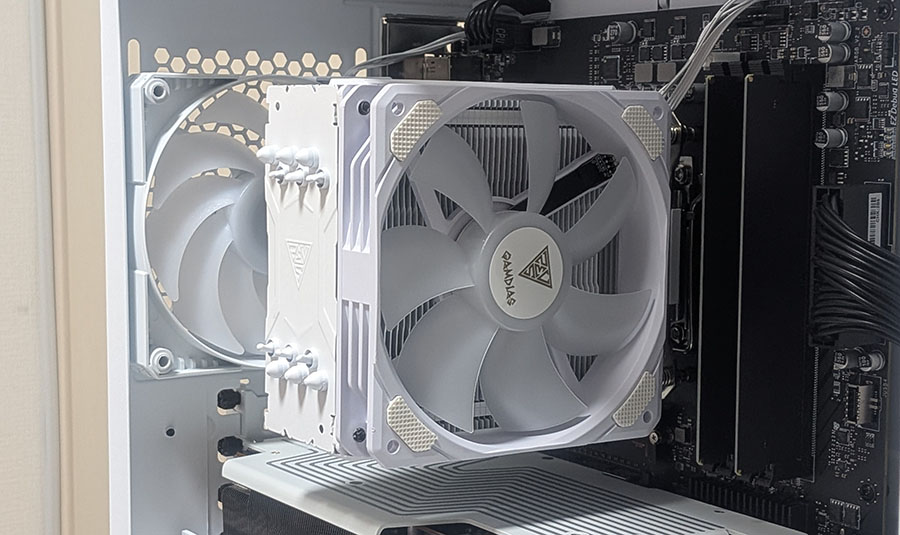
ホコリが詰まると冷却性能が大幅に低下し、排熱がうまくいかなくなります。
高温状態が続くとパフォーマンスが自動的に抑制されるだけでなく、最悪の場合は突然のシャットダウンやパーツの故障につながることもあります。
PCケース背面の排気口から異常に熱い空気が出ていると感じたら、内部のホコリを確認してみましょう。
② 長時間の高負荷稼働
ゲームは楽しいもので、気づけば何時間もプレイしてしまうことがあります。
しかし長時間の高負荷稼働はPCの内部温度を上昇させ続けるため、パーツへのダメージが蓄積しやすくなります。
特に夏場は室温の影響で冷却効率が落ちやすく、熱がこもりやすい時期です。
数時間プレイしたらゲームを一度終了するなど、PCを冷やす時間を意識的に設けることが、長持ちさせるうえで有効です。
③ 電源ユニットの品質
電源ユニットは、PCに安定した電力を供給するパーツです。
品質の低い電源ユニットは電圧の制御が不安定になりやすく、長期間使い続けるとマザーボードやGPUに過剰な負荷をかけてしまうことがあります。
また、電源ユニット自体が先に寿命を迎えると、接続されている他のパーツに悪影響が及ぶ可能性もあります。
BTOパソコンを選ぶ際は、電源ユニットの品質や容量にも目を向けておくと安心です。
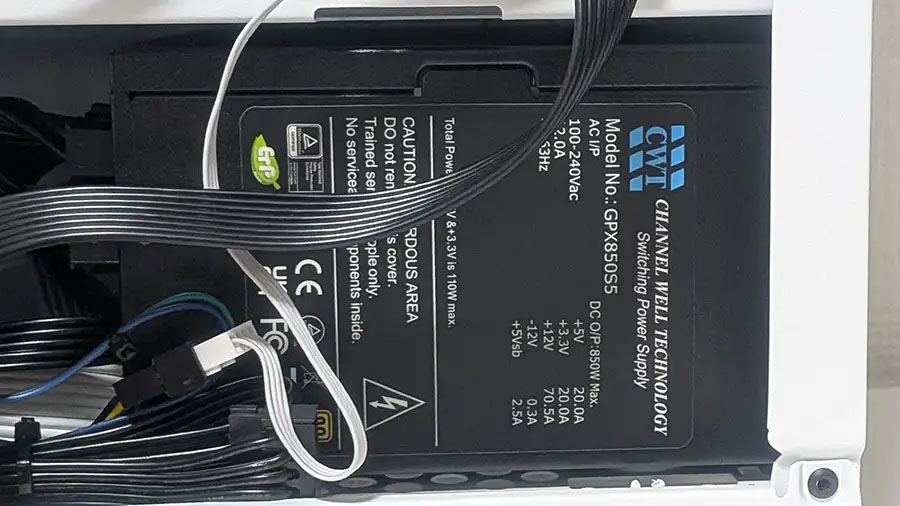
電源容量の選び方については、こちらの記事も参考にしてみてください。
POINT
ゲーミングPCの寿命を縮める原因の多くは「熱」です。ホコリの掃除、適度な休憩、品質の高い電源ユニットの3つを意識するだけで、パーツへの負担を大きく減らすことができます。
パーツごとの寿命と交換の目安
ゲーミングPCは複数のパーツで構成されており、それぞれに寿命があります。
どのパーツが先に限界を迎えやすいかを知っておくと、トラブルの早期発見や交換の判断に役立ちます。
| パーツ | 寿命の目安 | 交換を検討するサイン |
| GPU | 7〜10年 | 画面にノイズが出る・ゲームの動作が急に重くなった |
| CPU | 7〜10年 | 過熱・フリーズが増えた・動作が極端に遅くなった |
| メモリ | 7〜10年 | ブルースクリーン・突然のフリーズが頻発する |
| SSD | 5〜10年 | 読み書き速度の低下・認識しない・起動が極端に遅い |
| 電源ユニット | 5〜8年 | 突然の電源落ち・起動しない・異音がする |
| 冷却ファン | 5〜8年 | 回転音が変わった・回転が不安定・止まっている |
| マザーボード | 7〜10年 | 複数のパーツが同時に不具合・原因不明のエラーが続く |
寿命の目安はあくまでも参考値です。
使用環境やメンテナンスの状況によって大きく前後するため、数字を気にしすぎるより「サインを見逃さない」ことを意識するとよいでしょう。
特にSSDは故障するとデータがすべて失われる可能性があるため、日頃からバックアップを取っておくことを強くおすすめします。
ゲーミングPC向けSSDの選び方についてはこちらの記事も参考にしてみてください。
POINT
パーツの中で特に注意したいのはSSDです。壊れると保存データが取り出せなくなる可能性があります。大切なデータは定期的に外付けドライブやクラウドへバックアップしておく習慣をつけておきましょう。
「そろそろ寿命かも」と感じたら確認したいサイン
ゲーミングPCは、壊れる前に何らかのサインを出していることがほとんどです。
「なんとなく調子が悪い」と感じたときに確認したい症状をまとめました。
原因のパーツを早めに特定できると、大きなトラブルになる前に対処しやすくなります。
| 症状 | 考えられる原因 |
| ゲーム中に急に処理が重くなる | 熱によるパフォーマンス制限(サーマルスロットリング)・GPUの劣化・グリスの劣化・乾燥 |
| 突然シャットダウンする・再起動する | 過熱による保護機能の作動・電源ユニットの不具合 |
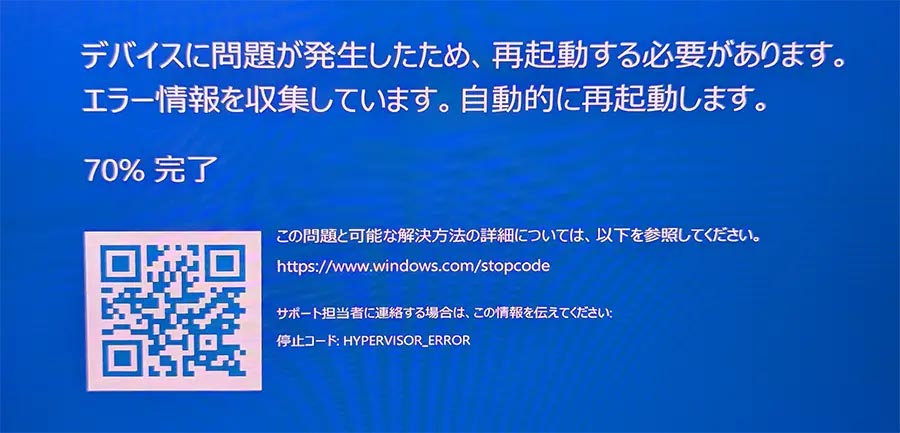
| フリーズ・ブルースクリーンが増えた | メモリの劣化・SSDの不具合・マザーボードの異常 |
| 起動に時間がかかるようになった | SSDの劣化・ストレージの空き容量不足 |
| ファンの音が大きくなった・異音がする | ホコリの蓄積・冷却ファンの軸受け劣化 |
| 排気口から出る空気が異常に熱い | 内部にホコリが詰まっている・冷却性能の低下 |
| 画面にノイズや乱れが出る | GPUの劣化・ケーブルの接触不良 |
ひとつの症状が複数のパーツに関係することもあるため、断定はできませんが、症状が続く場合は早めに確認することをおすすめします。
自己判断が難しい場合は、無理に原因を特定しようとせず、購入店やSTORMのサポートへ相談するのがよいでしょう。
POINT
「ゲーム中に急に重くなる」症状は、熱によるサーマルスロットリングが原因のことが多くあります。掃除をしてホコリを取り除くだけで改善するケースもあるため、まずは内部の確認から始めてみましょう。
ゲーミングPCを長持ちさせるために
寿命を延ばすために特別な出費は必要ありません。
日々の使い方を少し意識するだけで、パーツへの負担を大きく減らすことができます。
① 設置場所と通気の確保
PCの設置場所は、寿命に直接影響します。
直射日光が当たる場所や、壁にぴったりくっつけた状態では、排熱がうまくいかず内部に熱がこもりやすくなります。
壁から10cm以上離し、風の通り道を確保した場所に置くのが基本です。
また、床への直置きはホコリを吸い込みやすいため、机や台の上に設置する方が長持ちしやすくなります。
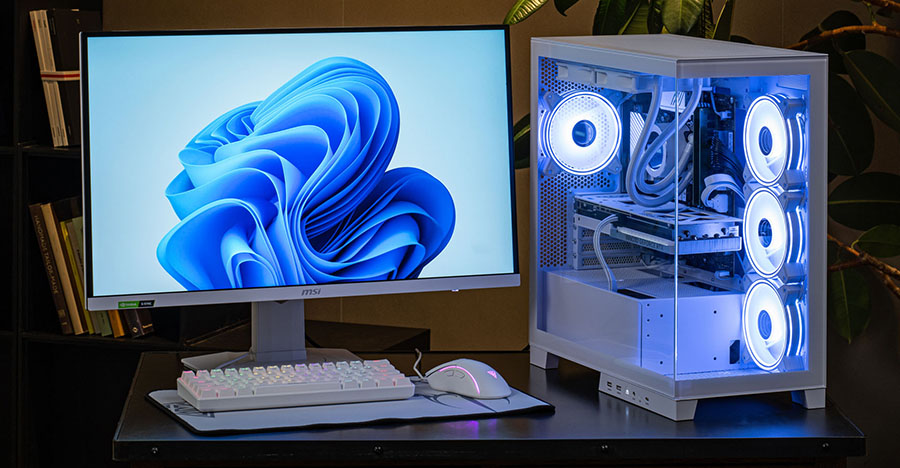
室温も高くなりすぎないよう意識しておくと、夏場のトラブルを減らすことにつながります。
② 3ヶ月に1回の内部清掃
ホコリはPCの寿命を縮める大きな原因のひとつです。
3ヶ月に1回を目安に、PCケースの側板を外して内部のホコリを取り除くようにしましょう。
↓主な掃除箇所
・PCケースファン
・CPUクーラーファン
・PC内部のホコリ
清掃の際は必ず電源を切り、静電気対策もしておくことが大切です。
ホコリを取り除く際はエアダスターを使うと効果的です。
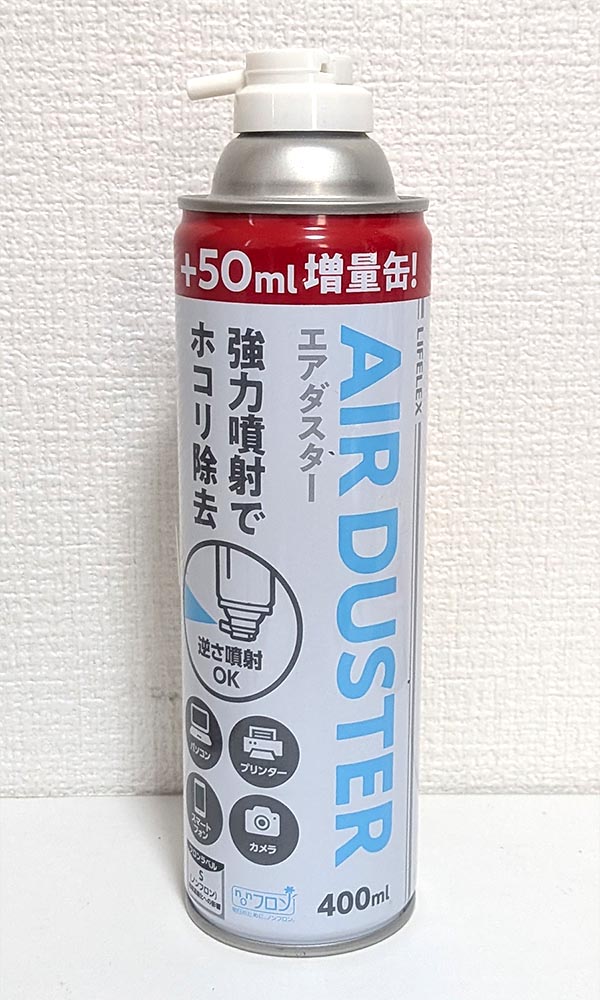
掃除機を直接当てると物理的破損や静電気でパーツを傷める可能性があるため、使用しないようにしましょう。
③ 温度の異常に早く気づく
PCの温度が上がりすぎているかどうかは、症状で判断できます。
ゲーム中に急に処理が重くなる、ファンの音がいつもより大きくなる、排気口から出る空気が異常に熱いと感じる場合は、冷却がうまくいっていないサインかもしれません。
こうした症状が出たら、まずホコリの確認と清掃を試してみましょう。
STORMの簡易水冷搭載モデルには、液晶ディスプレイ付きのCPUクーラーを採用しているものがあります。
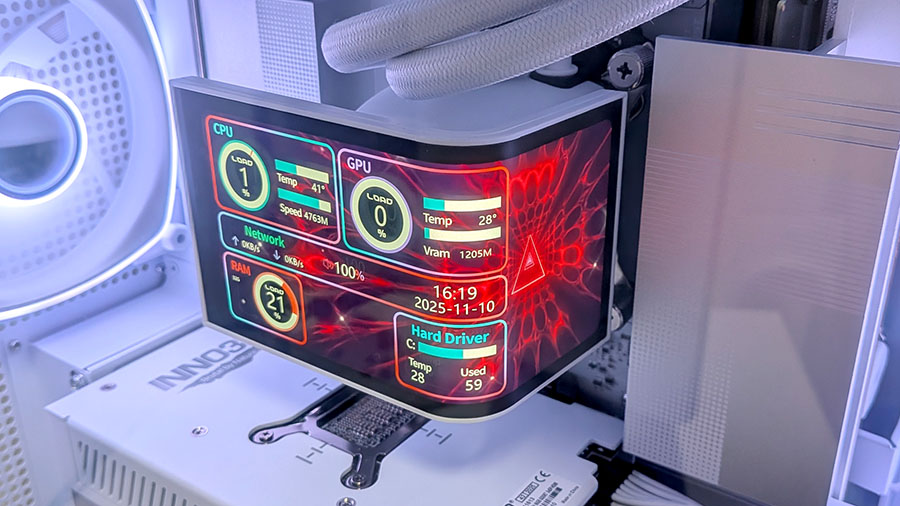
POINT
クーラーの液晶画面にCPU温度がリアルタイムに表示できるため、別ソフトを起動しなくてもひと目で確認できます。
温度管理を手軽にしたい方には、こうしたモデルも有力です。
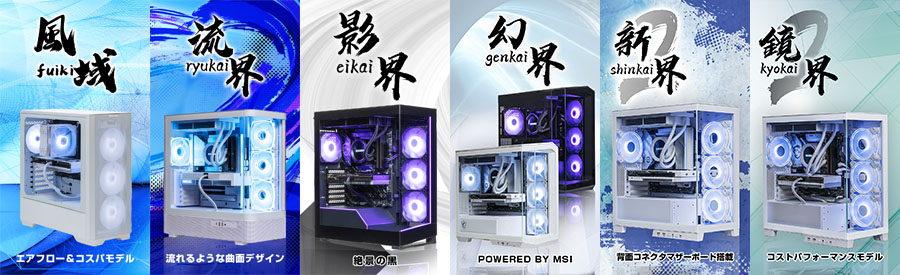
流界2や幻界をはじめ、STORMでは液晶付き簡易水冷を標準搭載したモデルを複数取り扱っています。
④ メモリ・SSD増設で快適さを取り戻す
「最近PCが重くなった」と感じても、必ずしもパーツが壊れているわけではありません。
メモリ不足やストレージの空き容量不足が原因のことも多くあります。
メモリを16GBから32GBに増設するだけで、複数アプリを同時に使う場面やゲームの読み込み速度が改善するケースがあります。
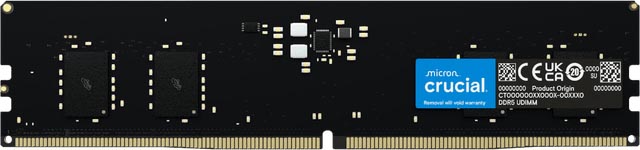
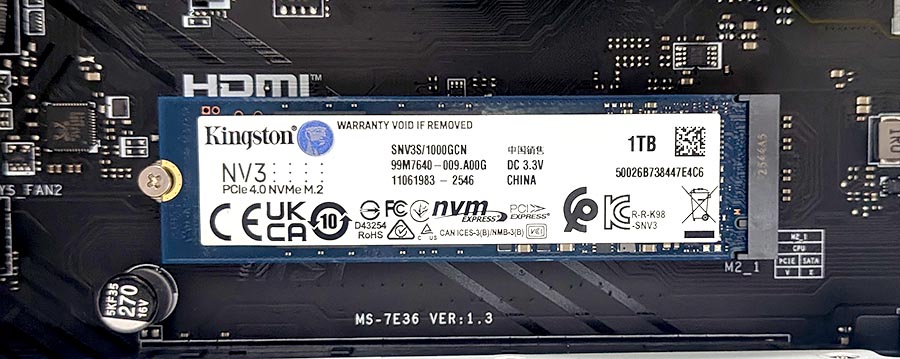
SSDの容量が少なくなってきた場合も、増設や換装で対応できることがあります。
買い替えを検討する前に、まずこうした延命策を試してみる価値は十分にあります。
メモリの選び方についてはこちらの記事も参考にしてみてください。
POINT
「重くなってきた=買い替え時」とは限りません。メモリ増設やSSD追加で快適さが戻るケースは意外と多くあります。BTOパソコンは拡張性が高いモデルが多いため、まずは増設で対応できるか確認してみましょう。
買い替えとアップグレード、どちらを選ぶか
PCの調子が落ちてきたとき、「買い替えるべきか、パーツを交換して使い続けるべきか」と悩む方は多いでしょう。
どちらが正解かは状況によって異なりますが、判断の目安を整理しておきます。
アップグレードで対応できる場面
購入から5〜6年以内で、PCの動作に大きな問題はないものの「少し重くなってきた」と感じる程度であれば、パーツのアップグレードで対応できることがほとんどです。
特に効果的なのは、GPUの換装です。
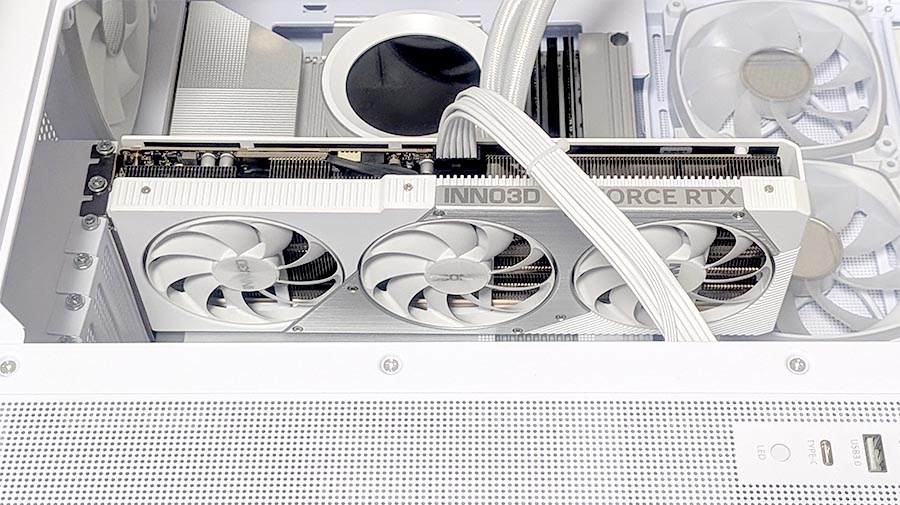
最新ゲームへの対応力が大幅に上がるため、他のパーツがまだ問題なく動いているなら、GPU単体の交換で性能的な寿命を数年延ばせることがあります。
メモリやSSDの増設・換装も比較的コストを抑えやすく、体感速度の改善につながります。
買い替えを検討したい場面
購入から7〜8年以上が経過していて、フリーズや突然のシャットダウンが頻発している場合は、複数のパーツが同時に限界を迎えている可能性があります。
この状態でパーツを1つ換装しても、次々と別のパーツが不具合を起こすケースもあります。
また、CPUやマザーボードが古くなりすぎると、新しいGPUを搭載しても通信速度や対応機能の差により、本来の性能を十分に発揮できないことがあります。
このような場合は、修理や部分換装を繰り返すよりも、トータルコストを考えて新しいPCへの買い替えを検討した方がよいでしょう。
POINT
「7〜8年以内・症状が軽い」ならアップグレード、「7〜8年以上・複数の不具合あり」なら買い替えが目安です。BTOパソコンは購入後のパーツ交換もしやすいため、長く使い続けるうえで有利と言えるでしょう。
次に選ぶPCは、現在の用途に合ったスペックより少し余裕のあるモデルにしておくと、長く快適に使い続けやすくなります。
STORMではご予算やプレイするゲームに合わせたモデルを幅広く取り扱っています。
気になる方はぜひSTORMのラインアップをご覧ください。
よくある質問
Q. 電源は毎日切った方がいいですか?つけっぱなしでも大丈夫ですか?
A. どちらが正解とは言い切れませんが、長時間使わない場合は電源を切る方がパーツへの負担を減らせます。
つけっぱなしにすると冷却ファンや電源ユニットの稼働時間が増え、寿命に影響する可能性があります。
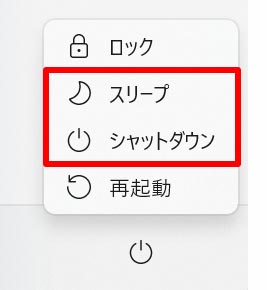
ゲームを終えたあとは電源を切るか、少なくともスリープ状態にしておくとよいでしょう。
Q. 夏場はゲーミングPCの寿命に影響しますか?
A. 影響します。室温が高くなると冷却効率が落ちるため、内部温度が上がりやすくなります。
夏場は特にホコリの状態を確認し、長時間の連続稼働を避けることをおすすめします。
エアコンで室温を調整するだけでも、PCへの負担を大きく減らせます。
Q. 5年以上経ったPCでも、まだ使い続けて大丈夫ですか?
A. 動作に問題がなければ、引き続き使っていただいて構いません。
ただし、フリーズや突然のシャットダウンが増えてきた場合は注意が必要です。
大切なデータのバックアップを取りながら、買い替えのタイミングを検討し始めるとよいでしょう。
Q. GPUだけ交換すれば、まだ長く使えますか?
A. CPUやマザーボードがまだ問題なく動いているなら、GPUの換装は有効な延命策です。
ただし、PCが古い場合は新しいGPUの性能を十分に発揮できないことがあります。
購入から7〜8年以上経っている場合は、換装前にSTORMやショップへ相談してみるとよいでしょう。
ゲーミングPCと長く付き合うために
ゲーミングPCの寿命は、使い方や環境によって大きく変わります。
物理的な限界まで使い切ることよりも、日頃のメンテナンスと早めのサインへの気づきが、長く快適に使い続けるための近道です。
もし「そろそろ買い替えかな」と感じている方は、STORMのラインアップも一度ご覧ください。

ゲーミングPCやPCパーツが大好き。自作PC歴は20年以上で、何台もPCを壊してきました。。。
その分PCに詳しくなり、今では自身のサイト「ゲーミングPC NAVI」を運営しています。
ゲーミングPCやPCパーツのレビューをたくさん公開しているので、こちらも是非ご覧ください。