
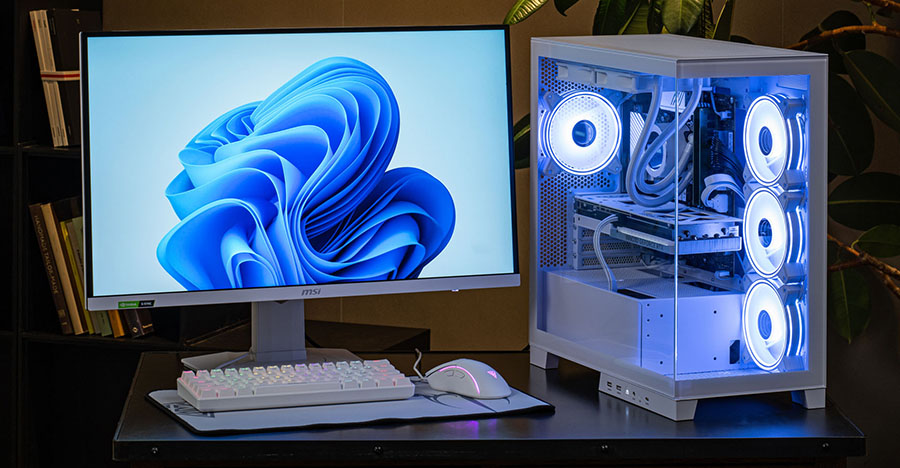
ゲーミングPCやモニターを検討していると、
「どれを選べばいいのか分からない」
「高いものを買えば正解なのか」
と迷ってしまうことはありませんか。
何も考えずにモニターを選んでしまうと、ゲーミング環境で後悔してしまうことがあります。
多くの人は、CPUやグラフィックボードの性能ばかりに注目しがちですが、モニター選びも非常に大切です。
この記事では、ビジネス向けモニターとゲーミングモニターの違いから、ゲーミングPCと相性のいい構成、よくある失敗例までを整理しながら、「後悔しないゲーミングモニターの選び方」をわかりやすく解説していきます。
ビジネス向けモニターとゲーミングモニターは何が違うのか
ゲーミングモニターを選ぶうえで、まず理解しておきたいのが「ビジネス向けモニターとの違い」です。
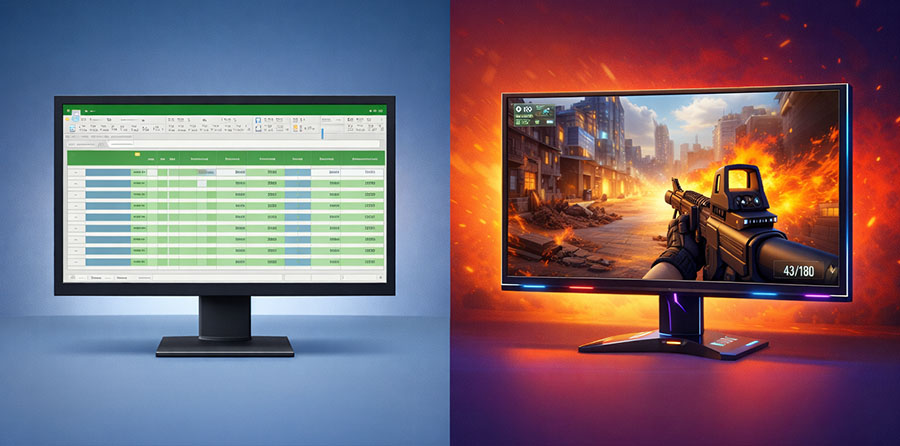
この違いを知らないまま選んでしまうと、高性能なゲーミングPCを用意しても、その実力をほとんど体感できないまま使い続けることになってしまいます。
見た目だけで言えば、ビジネス向けモニターとゲーミングモニターは大きく変わらないように見えるかもしれません。
しかし、内部の設計思想は以下のように異なります。
・ビジネス向けモニター:文書作成や表計算、Web閲覧など、静止画中心の表示
・ゲーミングモニター:激しく動く映像を、遅延なく、滑らかに表示する
この「想定している使い方」の違いが、そのまま性能差として表れているのです。
設計思想の違い
ビジネス向けモニターの最大の目的は、「長時間見ても疲れにくいこと」や「文字が読みやすいこと」です。
そのため、色の安定性や消費電力、価格のバランスが重視されます。
一方、ゲーミングモニターで重視されるのは、
・入力から表示までの速さ
・残像の少なさ
・カクつきのなさ
といった、プレイ体験そのものに直結する要素です。
同じ「モニター」という名前が付いていても、設計のゴールがまったく違うため、性能差が出るのは当然と言えます。
スペック面の違い
設計思想の違いは、スペック表にもはっきり表れます。
| ビジネス向けモニター | ゲーミングモニター | |
| リフレッシュレート | 60Hz | 144Hz~240Hz以上 |
| 応答速度 | 遅め | 速い |
| VRR対応 | ほぼなし | G-SYNC / FreeSync |
| 残像対策 | ほぼなし | Overdriveなど |
| 設計の主目的 | 安定性・省電力 | 画質・ゲーム体験 |
たとえば、リフレッシュレートが60Hzのモニターでは、1秒間に60回しか画面が更新されません。
一方、144Hzのゲーミングモニターであれば、1秒間に144回更新されます。
この差は、実際にゲームをプレイすると驚くほどはっきり体感できます。
高性能PCにビジネスモニターを使うとどうなるか
ここで非常にもったいないのが「高性能なゲーミングPCなのに、ビジネス向けモニターを使っている」という非常にもったいないケースです。
たとえば、RTX 5070やRX 9070 XTのような高性能GPUを搭載したPCであれば、フルHD環境なら144fps以上を出せる場面が多くあります。
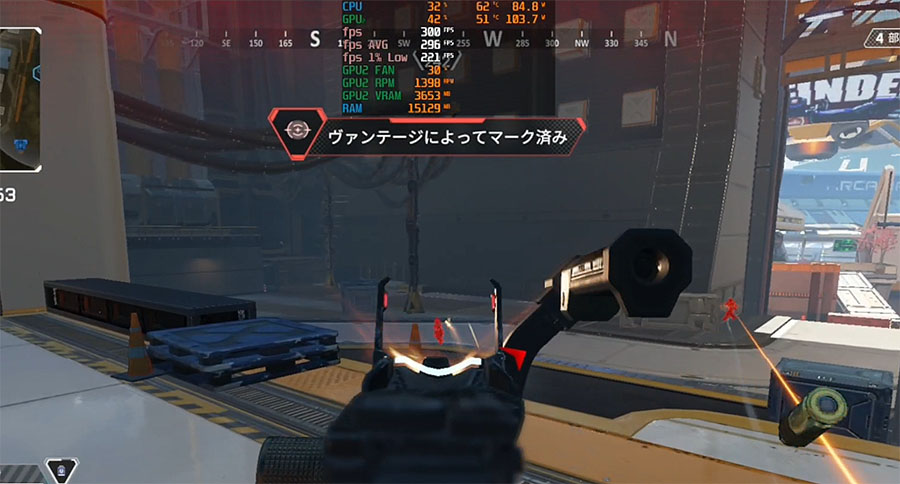
しかし、モニターが60Hzのままだと、そのうち60fps分しか表示できません。
PCは144fpsを出しているのに、モニター側がそれを捨てている状態になります。
これは性能の無駄遣いであるだけでなく、「高いPCを買ったのに、違いが分からない」と感じる最大の原因にもなります。
高性能BTOゲーミングPCを選ぶのであれば、モニターも「体験を引き出す側のパーツ」として考える必要があります。
まず理解すべき「ゲーミングモニターの本質」
ゲーミングモニターを選ぶとき、多くの人は「144Hz」「1ms」「IPS」など、スペック表の数値を見て判断しがちです。
もちろん、これらの数値は重要ですが、本質を理解せずに数値だけで選ぶと「失敗」しやすくなります。
ゲーミングモニターの役割は、単に映像を映すことではありません。
PCが出力した情報を、いかにストレスなく、自然に、そして正確に体験へ変換できるかなど、ゲーミングモニターの価値は「性能」ではなく、「体感」にあります。
ここでは、ゲーミングモニターの本質を理解するために、よく誤解されやすいポイントを整理していきます。
60Hzと144Hzの違いは「数値」ではなく「体感」

POINT
リフレッシュレートはモニター性能を表すもので「1秒間に何回画面が更新されるか」の数値です。
60Hzなら1秒間に60回、144Hzなら144回更新されることになります。
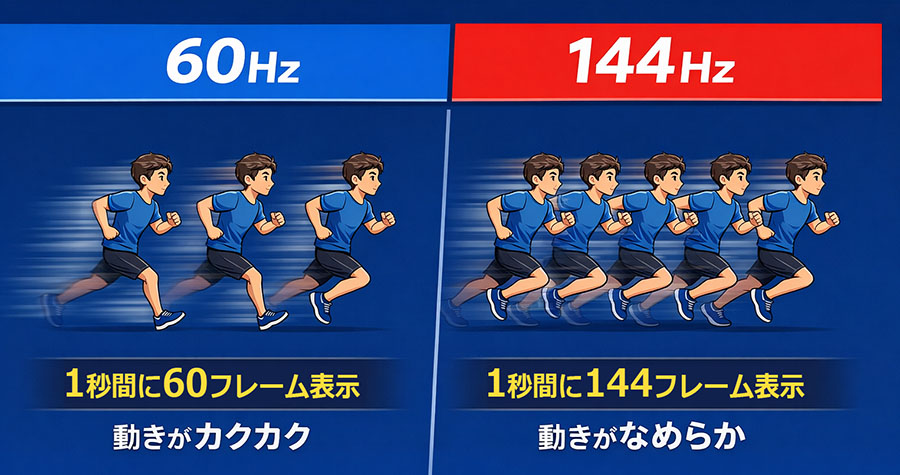
実際にゲームをプレイすると、
・エイムが追従しやすい
・キャラクターの動きが自然
・目が疲れにくい
といった違いとして、はっきり体感できます。
特にFPSやTPSのように視点移動が激しいゲームでは、60Hzから144Hzに変えた瞬間、「別のゲームになった」と感じる人も少なくありません。
重要なのは、「144Hzだからすごい」のではなく、144Hzが必要な体験をしたいかどうかという視点で考えることです。
応答速度が遅いと何が起きるのか
応答速度は、画面上の色が切り替わるまでにかかる時間を表す指標です。
この数値が大きいほど、映像の切り替わりが遅れ、残像感が発生しやすくなります。
残像が多いと、
・細かい動きが見えにくい
・画面がにじんだように見える
といった状態になります。
特に高速で動く映像では、この影響が顕著に出ます。
よく「応答速度1ms」といった表記を見かけますが、大切なのは数値そのものよりも、「実際に残像を感じるかどうか」です。
ここでも重要なのは、スペック表ではなく、体験としてどうかという点です。
fpsとHzの関係を勘違いしている人が多い
ゲーミングモニター選びで非常に多い誤解が、「fps」と「Hz」の関係です。
・fps:PCが1秒間に描画できるコマ数
・Hz:モニターが1秒間に表示できる回数
この2つは別物ですが、密接に関係しています。
たとえば、PCが120fpsを出せても、モニターが60Hzであれば、60fps分しか表示できません。
逆に、モニターが144Hzでも、PCが60fpsしか出せなければ、144Hzの恩恵は受けられません。
POINT
PCとモニターは、必ず「組み合わせ」で考える必要があるということです。
ここを理解していないと、
・高リフレッシュレートのモニターを買ったのに違いが分からない
・高性能GPUを積んだのに体感が変わらない
といった状態に陥ります。
ゲーミングモニターで本当に重要な5つのスペック
ゲーミングモニターを選ぶ際、多くの人は「どれだけ数値が高いか」に注目しがちです。
しかし、実際に重要なのは、自分のPC環境やプレイスタイルに合っているかどうかです。
ここでは、ゲーミング用途で本当に重要な5つのポイントを整理し、それぞれをどう考えればいいのかを解説します。
解像度(フルHD / WQHD / 4K)
「画質の良さ」を表す指標が「解像度」と思われがちですが、ゲーミングにおいては負荷の重さを示す指標でもあります。
解像度が高くなるほど、描画する情報量が増え、GPUへの負荷も大きくなります。
| フルHD(1920×1080) | 軽く、高フレームレートが出やすい |
| WQHD(2560×1440) | 画質と性能のバランスが良い |
| 4K(3840×2160) | 非常に高精細だが、負荷が重い |
たとえば、フルHDと4Kでは、表示する情報量が約4倍も違います。その分、4KではGPU性能が強く求められます。
「画質がいいから4Kが正解」というわけではなく、どの解像度で、どのくらいのフレームレートを出したいかが重要です。
リフレッシュレート(Hz)
リフレッシュレートは、「画面が1秒間に何回更新されるか」を示す数値です。
| 60Hz | 一般的なモニター |
| 120~144Hz | 明らかに滑らかな動き |
| 240Hz以上 | 競技志向 |
特に60Hzから144Hzへの変化は、多くの人が一瞬で体感できるレベルです。
ただし、ここで注意したいのは、高リフレッシュレートのモニターを買えば、自動的に滑らかになるわけではないという点です。
PC側が十分なfps(フレームレート)を出せなければ、高リフレッシュレートの意味はありません。
モニターのリフレッシュレートだけでなく、PCスペックにも気をつけてください。
応答速度
応答速度は、画面の色が切り替わるまでにかかる時間を示す数値です。
これが遅いと、動きの激しいシーンで残像が目立つようになります。
FPSなどでは、敵の輪郭がぼやけたり、視点移動時ににじみを感じる原因になります。
モニターの仕様を見ると、応答速度という項目がありますが、一般的に「1ms」以下を選んでおくと失敗するこは少なくなります。
パネル方式(TN / VA / IPS)
パネル方式は、モニターの見え方や反応速度に影響します。
| 方式 | 特徴 | 視野角 | 向いている用途 |
| TN | 応答速度が速い | 狭い | 競技系FPS |
| VA | コントラストが高く画質が良い | 少し狭い | 映像重視 |
| IPS | 色が自然 | 広い | バランス型 |
POINT
以前「IPSは遅い」と言われていましたが、最近は高速なIPSパネルも多く、ゲーミング用途でも十分対応可能です。
最近、IPS液晶のゲーミングモニターが普及してきました。
どの液晶パネルか迷ったときは、IPS液晶のゲーミングモニターを選ぶと良いでしょう。
VRR(G-SYNC / FreeSync)
VRR(可変リフレッシュレート)は、PCが出力するfpsとモニターのHzを同期させる技術です。
これにより、
・画面のズレ(ティアリング)
・カクつき(スタッタリング)
といった現象を防ぐことができます。
特にオープンワールドや映像が綺麗なゲームでティアリングが発生すると没入感が損なわれてしまい、もったいないです。
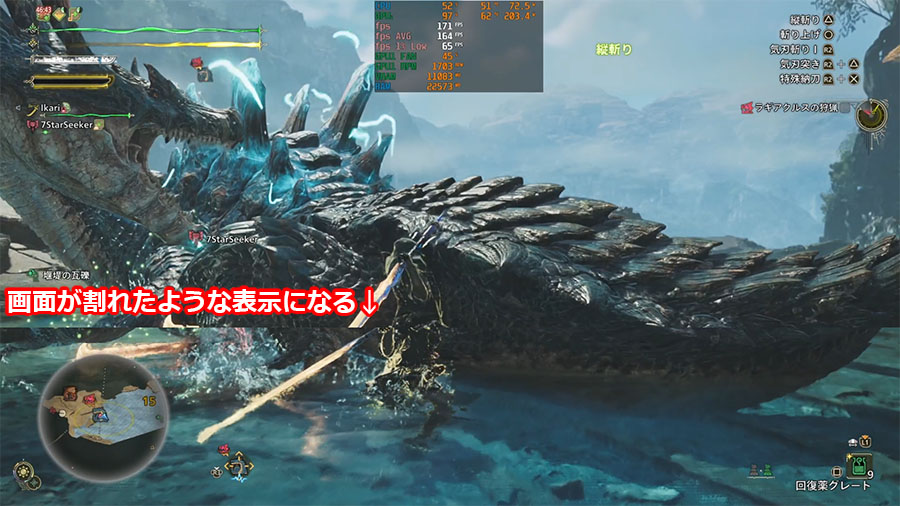
映像が綺麗なゲームをプレイすることが多いなら、VRRに対応したモニターを選んでおくと良いでしょう。
ゲーミングモニター選びで最も重要なのは、「単体での性能」ではなく、PCとの組み合わせです。
どれだけ高性能なモニターでも、PC側の性能が追いついていなければ意味がありませんし、逆にPCが高性能でも、モニターが足を引っ張れば体験は大きく損なわれます。
ここでは、STORMのゲーミングPC構成を想定しながら、GPU性能ごとに現実的で無駄のないモニター構成を整理します。
フルHD × RTX 5060 / RX 9060 XT クラス
このクラスのGPUは、フルHD環境であれば非常に高いフレームレートを狙える性能を持っています。
多くのゲームで100fps以上、設定次第では144fpsを安定して狙える場面も多いでしょう。
このクラスでおすすめなモニターは、
・フルHD(1920×1080)
・144Hz~180Hzクラス
・応答速度が1m以下の速いパネル
といった構成です。
ここでありがちな失敗が、「とりあえず4Kモニターを買う」という選択です。
4Kにすると描画負荷が一気に跳ね上がり、このクラスのGPUでは高フレームレートを維持するのが難しくなります。
結果として、
・せっかくの高Hzモニターを活かせない
・設定を下げ続けることになる
・「思ったより快適じゃない」と感じる
といった状態に陥りやすくなります。
このクラスでは、「高画質」よりも「高フレームレート」を優先したほうが、体感的な満足度は高くなります。
WQHD × RTX 5070 / RX 9070 XT クラス
WQHDは、画質とフレームレートのバランスが非常に良い解像度です。
フルHDよりも精細で、4Kほど負荷が重くありません。
RTX 5070やRX 9070 XTクラスであれば、
・WQHD(2560×1440)
・144Hz前後
・VRR対応
といった構成が、満足度の高いゾーンになります。
このクラスでは、「きれい」「滑らか」の両立が可能です。
多くの人が「ちょうどいい」と感じるのは、実はこのWQHDゾーンだったりします。
STORMのミドル~ハイレンジ構成を検討している方は、このゾーンを基準に考えると失敗しにくくなりますので要チェックです。
4K × RTX 5080以上クラス
4K環境は、圧倒的な高精細さが魅力です。
ただし、その分、GPUへの負荷も非常に大きくなります。
このゾーンでは、
・4K(3840×2160)
・120Hz~144Hz
・高品質なパネル
・VRR対応
といった条件が求められます。
4Kで高フレームレートを狙う場合、GPU性能が不足すると「きれいだけど重い」「設定を下げ続ける」の状態になりやすくなります。
このクラスは、映像美と没入感を最優先したい人向けの構成です。
よくある「もったいない組み合わせ」
ここで、非常に多い失敗パターンをいくつか挙げておきます。
・GPUが弱いのに4Kモニター(フレームレートが出せない)
・GPUが強いのに60Hzモニター(高フレームレートなのに60Hzで頭打ち)
・高HzモニターなのにWindowsが60Hz設定
・没入感を高めたいゲームにVRR非対応モニター
高性能ゲーミングPCを選ぶなら、モニターも含めて1つのシステムとして考えましょう。
ジャンル別|ゲーミングモニターの考え方
ゲーミングモニターは「高性能なものを選べば正解」というわけではありません。
プレイするゲームジャンルによって、重視すべきポイントは大きく変わります。
ここでは、代表的なジャンルごとに、どんなモニターが向いているのかを整理していきます。
FPS・TPS(対戦シューター系)
FPSやTPSは、ゲーミングモニターの性能差がもっとも体感しやすいジャンルになります。
このジャンルでは、次のポイントを特に重視したいところです。
・高リフレッシュレート
・速い応答速度
・残像の少なさ
・入力遅延の少なさ
特に重要なのは、フレームの滑らかさと視認性です。
敵の動きを正確に追い、反応を少しでも早くするために、60Hzと144Hz以上では大きな差が出ます。
このジャンルでは、
・フルHD~WQHD
・144Hz以上
・応答速度が速いパネル
・VRR対応
といった構成が基本になります。
FPSやTPSでは高解像度による高画質化より、動きの滑らかさと反応速度を優先したほうが満足度が高くなることを覚えておきましょう。
MMO・RPG
MMOやRPGでは、FPSほどの反応速度は求められません。
その代わりに、
・映像の美しさ
・没入感
・画面の広さ
といった要素が重要になります。
このジャンルでは、
・WQHD~4K
・120Hz前後
・コントラストの良いパネル
・画面サイズはやや大きめ
といった構成が向いています。
細かい背景やキャラクターの表情、エフェクトの美しさを楽しみたい人は、多少フレームレートが下がっても解像度を優先したほうが満足度が高くなるのでおすすめです。
レース・フライトシミュレーター
レースゲームやフライトシミュレーターでは、没入感が何よりも重要になります。
このジャンルでは、
・画面サイズが大きい
・横に広い(ウルトラワイドなど)
・高解像度
・滑らかな表示
といった要素が体験に直結します。
広い視野を確保できるモニターを選ぶと、コックピット感覚やスピード感が大きく変わります。
ただし、画面が大きくなるほど、GPUへの負荷も増えるため、ゲーミングPCの構成と相談しながら決めることが重要です。
サイズ選びで失敗しないために
ゲーミングモニターを選ぶとき、「大きいほうが迫力がある」「広いほうが見やすい」と考えるかもしれません。
しかし、画面サイズは大きければ良いというものではなく、設置環境や視聴距離とのバランスが非常に重要になります。
サイズ選びを間違えると、
・目が疲れやすい
・視線移動が多くなる
・逆に没入感が下がる
といった問題が起こります。
ここでは、代表的なサイズごとに、どんな人に向いているかを整理します。
24 / 27 / 32インチの適正距離
モニターサイズを選ぶ際に、多くの人が見落としがちなのが視聴距離です。
サイズと距離のバランスが合っていないと、どれだけ高性能なモニターでも快適には使えません。
一般的な目安として、モニターの適正距離は画面の縦サイズの1.5~2.5倍程度と言われています。
これを踏まえると、次のようなイメージになります。
| サイズ | 推奨距離の目安 | 特徴 | 向いている人 |
| 24インチ | 約60~80cm | 画面全体を視界に収めやすい | FPS・TPSなど競技系をプレイする デスクの奥行きがあまり取れない人 |
| 27インチ | 約70~90cm | 没入感と視認性のバランスが良い | RPG・MMOをプレイする ある程度の視聴距離を確保できる |
| 32インチ | 約80~110cm | 没入感を重視したジャンルと相性が良い | 没入感重視のレースやシミュレーター、RPGをプレイする
十分な設置スペースと、適切な視聴距離が確保できる |
※あくまで目安であり、個人差があります。
距離が近すぎるとどうなるか
距離が近すぎると、次のような問題が起こります。
・画面全体を一度に把握できない
・視線移動が大きくなる
・首や目が疲れやすい
・ミニマップやUIを見落としやすい
特にFPSでは、画面の端にある情報を瞬時に認識できるかどうかが重要になります。
距離が近すぎると、これが難しくなります。
距離が遠すぎるとどうなるか
逆に、距離が遠すぎると、
・文字が小さく感じる
・細かい情報が見えにくい
・没入感が下がる
といった問題が出てきます。
RPGやシミュレーション系では没入感が重要になるため、距離が遠すぎると迫力が削がれてしまいます。
モニターのサイズ選びは「距離」とセットで考えることが重要であることを覚えておいてください。
ゲーミングモニターで性能が出ない「よくある原因」
高性能なゲーミングモニターを購入したのに「動きが滑らかに感じない」「古いモニターと違いが分からない」と感じることがあります。
しかし、その多くはモニターの性能が原因ではなく「設定や接続方法の問題」であることがほとんどです。
ここでは、実際によくある失敗パターンを整理しながら、性能が出ない理由を解説します。
グラボではなくオンボードに接続している
意外と多い失敗は、モニターとPCを接続するケーブルを、マザーボード側のHDMIやDPに接続していることです。
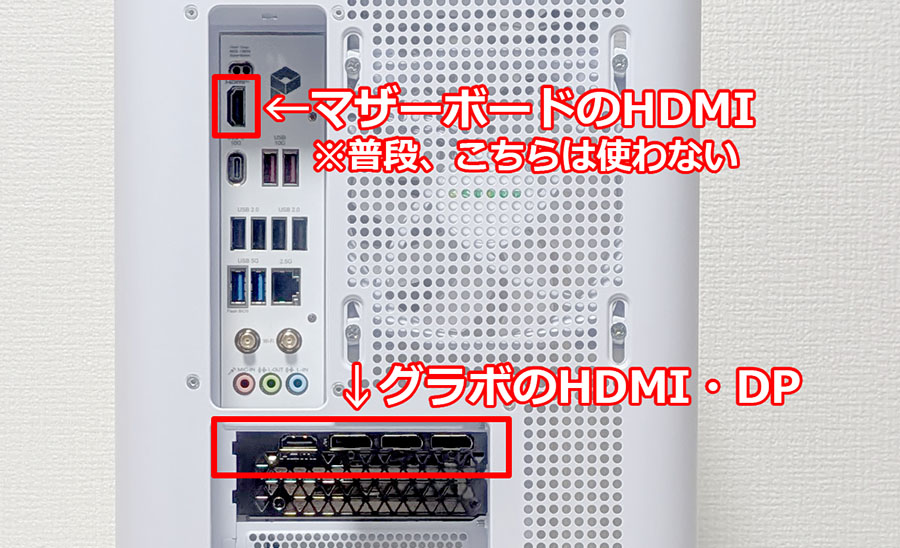
マザーボードのHDMIやDPに接続するとグラボ性能は使われず、CPU内蔵グラフィックで処理されてしまいます。
CPU内蔵グラフィックは性能が高くなく、ゲームがプレイできないこともあるため注意が必要です。
モニターに接続するときは、必ずグラボのHDMI・DP端子を使うようにしてください。
そうしないと、せっかく高性能のグラボが搭載されていても意味がない状態になってしまいます。
Windowsの設定が60Hzのままになっている
これも意外と多い失敗例です。
144Hzや240Hz対応のゲーミングモニターを購入しても、Windows側の設定が60Hzのままだと、モニターは60Hzでしか動作しません。
せっかく高リフレッシュレートのモニターを買っても性能が活かせておらず、意味がない状態になります。
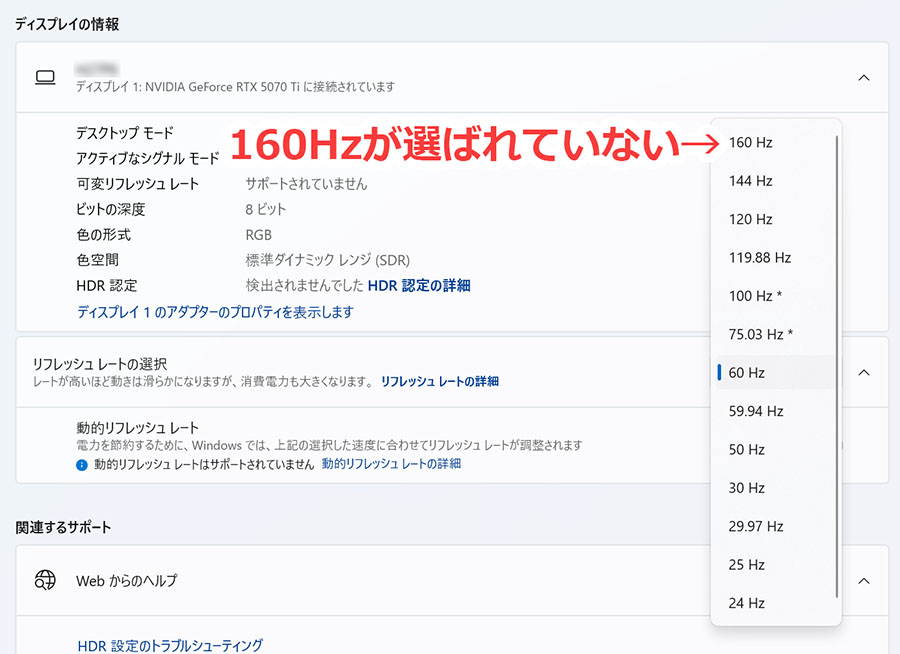
Windowsは初期設定で60Hzになっており、モニターによっては自動で最適なHzに切り替わらないことがあります。
そのため、自分で設定を確認する必要があるので注意してください。
この設定を見直すだけで、「一気に滑らかになった」と感じる人もいるはずです。
HDMIのバージョンによる制限
次に多いのが、HDMIのバージョンによる制限です。
HDMIには複数の規格があり、すべてが高リフレッシュレートに対応しているわけではありません。
たとえば、
・HDMI 1.4(フルHD:144 Hz、WQHD:75 Hz、4K:30 Hz)
・HDMI 2.0(フルHD:240 Hz、WQHD:144 Hz、4K:60 Hz)
・HDMI 2.1(フルHD:240 Hz、WQHD:240 Hz、4K:120 Hz)
これらはHDMI端子の見た目が同じでも、対応できる解像度やリフレッシュレートが異なります。
モニター側のHDMI端子が古い規格の場合、GPUが高性能であっても、高リフレッシュレートで出力できないことがあります。
「240Hz対応」と書いてあっても、それが「DisplayPort接続時のみ」というケースも少なくありません。
スペック表の細かい注記を見落とすと、ここでつまずくため注意が必要です。
DisplayPortでないと最大Hzが出ないモニターがある
ゲーミングモニターのリフレッシュレートは、DisplayPort接続を前提に表示されていることがあります。
HDMI接続では最大リフレッシュレートが使えないことがあるので注意が必要です。
例えば、スペックが240Hzのモニターだとしても、以下のような仕様の場合があります。
・HDMI接続は144Hzまで(HDMI 1.4搭載)
・DisplayPort接続で240Hzが使える
この違いを知らずにHDMIに接続してしまうと、「高Hzモニターなのに性能が発揮できていない」という状態になります。
ケーブルの品質や規格が足を引っ張る
意外と見落とされがちなのが、ケーブルの問題です。
古いHDMIケーブルや、規格に合っていないケーブルを使っていると、高解像度や高リフレッシュレートが正常に出力されないことがあります。
特に、
・高解像度
・高リフレッシュレート
・VRR
これらを同時に使う場合、ケーブルの品質は非常に重要になります。
ゲーミングPCとモニターを接続するときは、ケーブルの品質もチェックしてください。
「性能が出ない=不良品」と決めつけない
ここまで紹介したように、性能が出ない原因の多くは、設定や接続方法の問題です。
モニター自体が悪いわけではなく、以下のポイントが足を引っ張っている可能性があります。
・PCの接続場所
・Windows設定
・端子の規格
・接続方法
・ケーブル
高性能PCを使うのであれば、これらのポイントを押さえておくだけで、体験は大きく変わります。
よくある失敗パターンまとめ
ここまで解説してきた内容を踏まえると、ゲーミングモニター選びで失敗する原因は、ある程度パターン化できます。
多くの人は「自分は大丈夫」と思いがちですが、実際には同じ失敗を繰り返しているケースが非常に多くあります。
ここでは、特に多い失敗例を整理しておきます。
スペック過剰になってしまう
よくあるのが、「せっかく買うなら一番いいものを」という発想です。
この考え方自体は悪くありませんが、PC性能と釣り合っていない場合、無駄が生まれます。
たとえば、
・ミドルクラスGPUなのに4K高リフレッシュレートモニター
・fpsが出ないのに240Hzモニター
といった組み合わせです。
この場合、モニターの性能をほとんど活かせません。
結果として、「高いモニターを買ったのに違いが分からない」という感想になりやすくなります。
スペック不足になってしまう
逆に多いのが、性能が足りないパターンです。
・高性能GPUなのに60Hzモニター
・VRR非対応の格安モニター
・応答速度が遅いビジネス向けモデル
これらは、STORMのような高性能PCを選ぶ人ほど陥りやすい罠です。
PC側が高性能であるほど、モニターの影響が大きくなります。
この状態では、PCの力を体感できず、「高いPCを買った意味がなかった」と感じてしまうこともあります。
PCとの相性を考えずに選んでしまう
モニター選びで最も重要なのは、PCとの相性です。
にもかかわらず、スペック表の数字だけで選んでしまう人が非常に多くいます。
・解像度だけを見る
・Hzだけを見る
・サイズだけを見る
このように単体で判断すると、組み合わせとして失敗しやすくなります。
設置環境が合っていない
意外と多いのが、設置環境を無視してしまうパターンです。
・デスクが狭いのに大画面
・距離が取れないのに32インチ
・目線が合っていない
この状態では、どれだけ性能が良くても快適にはなりません。
設定や接続の確認漏れ
すでに解説した通り、設定ミスによる失敗も非常に多いです。
・マザーボードの端子に接続している
・Windowsが60Hzのまま
・HDMIの規格が合っていない
・DisplayPortを使っていない
・ケーブルが古い
これらは、ほんの数分の確認で防げる失敗です。
それでも見落とされがちなので、チェックしてみてください。
後悔しないゲーミング環境を作るために
ゲーミング環境を考えるとき、多くの人はCPUやグラフィックボードの性能ばかりに目が行きがちです。
しかし、実際に「体験の質」を左右するのは、モニター性能とのバランスです。
どれだけ高性能なPCを用意しても、
・モニターが60Hzのまま
・応答速度が遅い
・接続方式によるリフレッシュレートの制限
・VRR非対応
・サイズと距離が合っていない
こうした状態では、本来得られるはずの快適さを体感できないことがあります。
この記事で繰り返しお伝えしてきたように、ゲーミングモニター選びで最も重要なのは「単体スペック」ではありません。
ゲーミングPCとのバランスが重要ということを踏まえて、ゲーミングモニターを選びましょう。

ゲーミングPCやPCパーツが大好き。自作PC歴は20年以上で、何台もPCを壊してきました。。。
その分PCに詳しくなり、今では自身のサイト「ゲーミングPC NAVI」を運営しています。
ゲーミングPCやPCパーツのレビューをたくさん公開しているので、こちらも是非ご覧ください。