
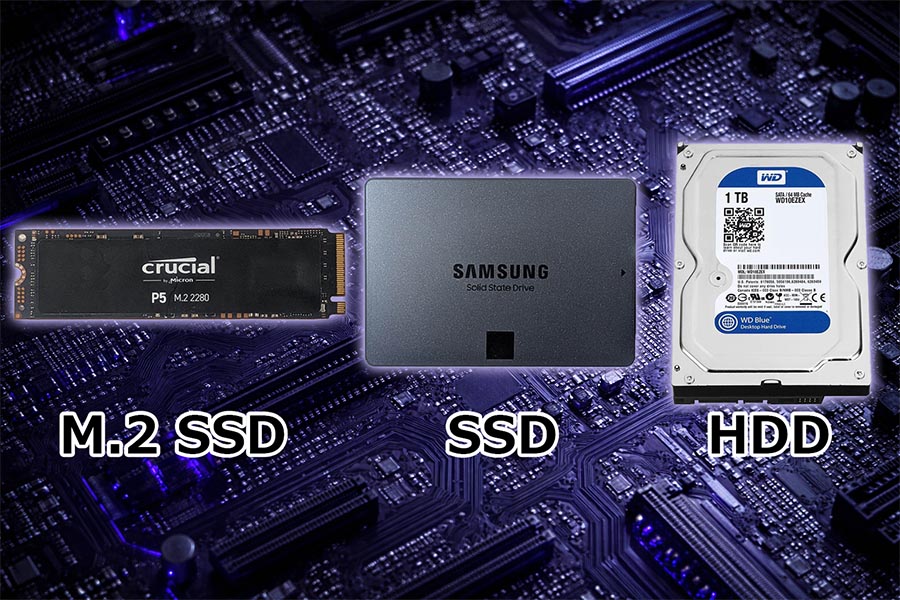
ゲーミングPCを購入しようとスペック表を眺めていると、「M.2」「NVMe」「Gen4」といった見慣れない言葉が並んでいることに気づくかもしれません。
ストレージには大きく分けて「M.2 SSD」「2.5インチSSD」「HDD」の3種類があり、それぞれ用途や特性が異なります。
ただ、種類や規格がいくつかあり、「何が違うのか」「どれを選べばいいのか」と迷ってしまう方も多いのではないでしょうか。
この記事では、3種類のストレージの違いと使い分けから、M.2・SATA・NVMeの規格の違い、容量の目安、選ぶときの注意点まで解説します。
初めてゲーミングPCを検討している方でも、順を追って読み進められるように構成しています。
読み終えたあとに「自分にはこれで十分そう」と思ってもらえたら幸いです。
SSDとは?HDDとの違いをおさらい
SSDとHDDは、どちらもデータを保存するためのストレージです。
見た目も役割も似ていますが、中身の仕組みはまったく異なります。
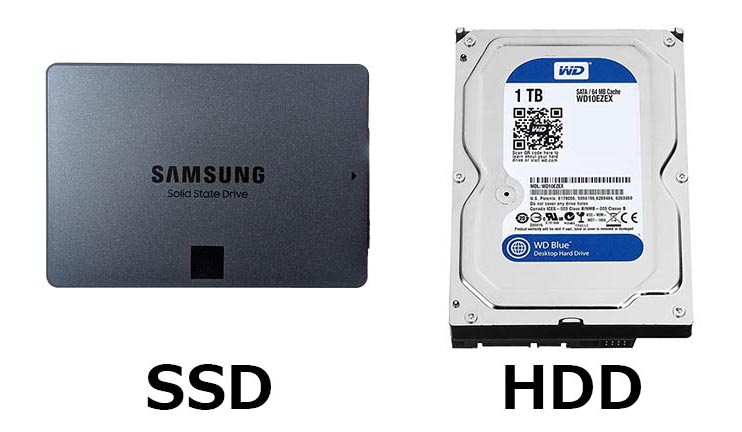
HDDは内部にディスク(円盤)が入っており、それを回転させてデータを読み書きする仕組みです。
一方SSDは、フラッシュメモリと呼ばれる半導体チップにデータを記録します。
可動部品がないため、起動が速く、振動や衝撃にも強いのが特徴です。
| SSD | HDD | |
| 起動速度 | 速い ◎ | 遅い △ |
| 読み書き速度 | 速い ◎ | 遅い △ |
| 静粛性 | 無音 ◎ | 動作音あり 〇 |
| 衝撃耐性 | 強い ◎ | 弱い △ |
| 消費電力 | 低い ◎ | 高い 〇 |
| 容量あたりの価格 | やや高め 〇 | 安い ◎ |
M.2 SSD・2.5インチSSD・HDDのおすすめ用途
ストレージには主に3種類あり、それぞれ得意な用途が異なります。
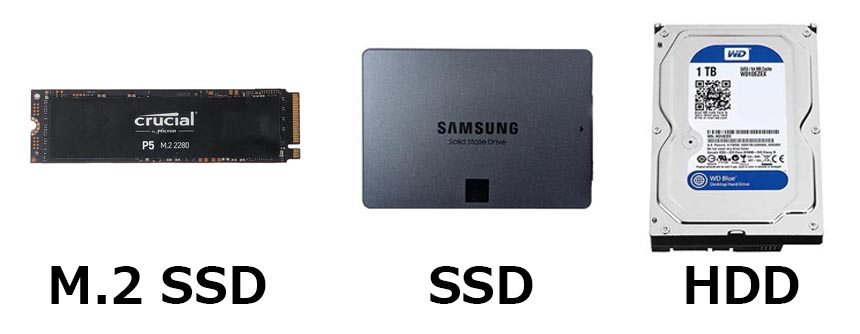
用途に合わせて使い分けることで、コストと性能のバランスを最適化できます。
| M.2 SSD | 2.5インチSSD | HDD | |
| おすすめ用途 | OS・ゲームのインストール
(メインストレージ) |
動画・写真・ゲームアーカイブの保管
(サブストレージ) |
大容量データの長期保管
バックアップ用 |
| 速度 | 速い ◎ | 普通 〇 | 遅い △ |
| 容量あたりの価格 | 高め △ | 普通 〇 | 安い ◎ |
HDDは大容量を安く確保できる利点がありますが、速度面ではSSDに大きく劣ります。
ゲーミングPCではゲームの起動やロード時間に直結するため、SSDが事実上の標準となっているのが現状です。
ゲーミングPCとはどんなものかをまだ読んでいない方は、こちらも参考にしてみてください。
ゲーミングPCでM.2 SSDが主流になった理由
ひと口にSSDといっても、形状や接続方式によっていくつかの種類があります。
現在のゲーミングPCで広く採用されているのが「M.2(エム・ドット・ツー)」という規格です。
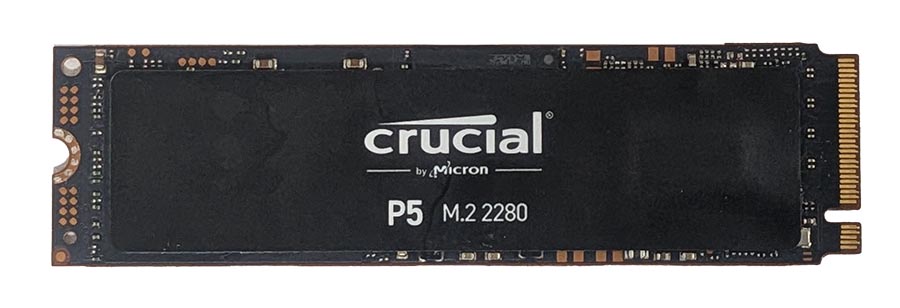
なぜM.2がここまで普及したのか、3つの理由から見てみましょう。
① 小さくてケーブルいらず、取り付けが簡単
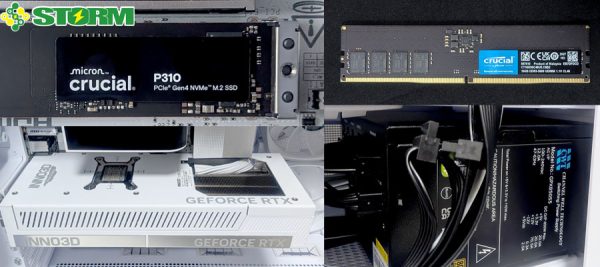
M.2 SSDは、長辺が約8cmほどの細長い基板状のパーツです。
マザーボード上の専用スロットに差し込んでネジで固定するだけで取り付けが完了します。
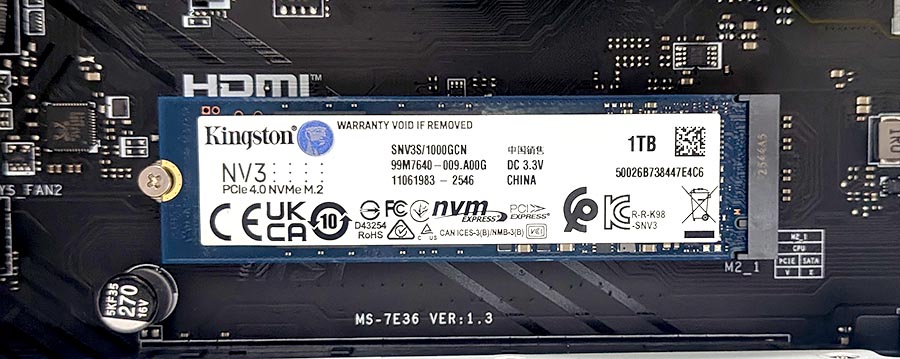
従来の2.5インチSSDやHDDのように、電源ケーブルや接続ケーブルを配線する必要がありません。
ケース内部がすっきりするため、エアフローの面でも有利です。
② 速度・レスポンスの向上
M.2スロットはPCIeという高速な通信経路に直結しているものが多く、データの転送速度が大幅に向上しています。
ゲームの起動時間やステージのロード時間が短くなるのは、この速度差が大きく影響しています。
③ 今のBTOパソコンにはほぼ標準搭載
現在販売されているゲーミングPCのほとんどは、M.2 SSDを標準で搭載しています。
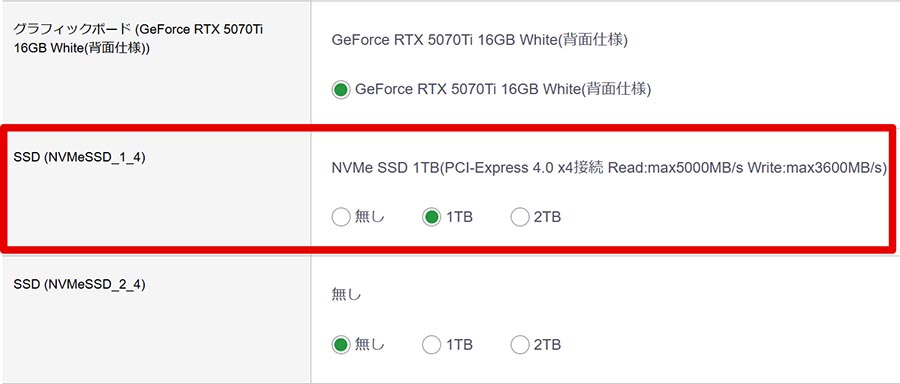
マザーボード側にもM.2スロットが複数用意されていることが多く、あとから増設しやすい構成になっているのも利点のひとつです。
初心者向けゲーミングPCの選び方でも触れていますが、BTOパソコンを選ぶ際はM.2 SSDが搭載されているかどうかを確認するとよいでしょう。
M.2 SSDにも種類がある|SATAとNVMeの違い
M.2という形状は同じでも、接続方式によって「SATA」と「NVMe」の2種類に分かれます。
見た目がほぼ同じなので混同しやすいですが、性能には大きな差があります。
接続規格の違いをわかりやすく解説
M.2 SATAは、従来のHDDや2.5インチSSDと同じSATAという通信経路を使います。
速度は読み込みで最大約550MB/s程度で、HDDと比べれば十分速いものの、NVMeには及びません。
一方M.2 NVMeは、PCIeという高速な通信経路を使う方式です。
読み込み速度はGen3で約3,500MB/s、Gen4では約7,000MB/sに達するものもあり、SATAとは別次元の速さと言えるでしょう。
見分け方|切り欠き(ノッチ)の位置で判断できる
M.2 SATAとNVMeは、基板の端にある「切り欠き(ノッチ)」の位置で見分けることができます。
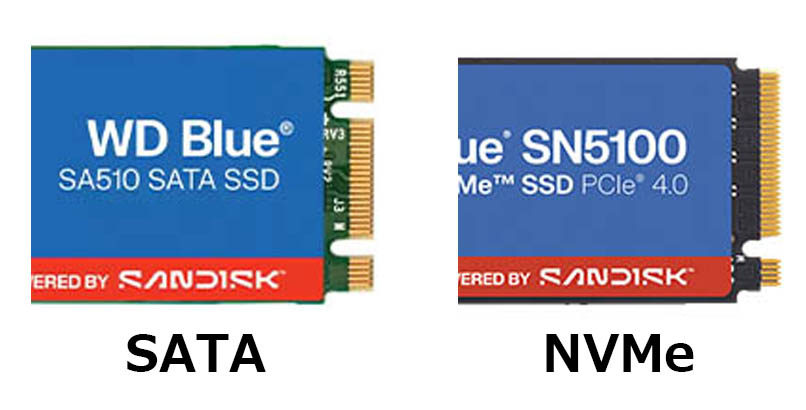
ただし、両対応の製品や例外もあるため、購入時は製品仕様の確認が確実です。

POINT
形が同じでも、SATAとNVMeでは速度がまったく異なります。マザーボードのスロットがどちらに対応しているかも合わせて確認しておきましょう。
| M.2 SATA | M.2 NVMe | |
| 通信経路 | SATA | PCIe |
| 読み込み速度 | 最大 約550MB/s △ | 最大 約3,500〜7,000MB/s ◎ |
| ゲーム用途 | 最低限は満たす 〇 | 快適 ◎ |
| 価格 | 安め ◎ | やや高め 〇 |
| 現在の主流 | 減少傾向 △ | 主流 ◎ |
現在のゲーミングPCではNVMe搭載モデルが主流です。
BTOパソコンを選ぶ際は、スペック表の「NVMe」という表記を確認すると、より安心して選べるでしょう。
NVMe SSDのGen3とGen4、ゲームで体感差はある?
NVMe SSDにはさらに「Gen3」と「Gen4」という世代の違いがあります。
数字が大きいほど新しく、転送速度も向上しています。
| Gen3 | Gen4 | |
| 最大読み込み速度 | 約3,500MB/s | 約7,000MB/s |
| 価格 | 手頃 ◎ | やや高め 〇 |
| ゲームでの体感差 | 十分実用的 〇 | ロードが若干速い 〇 |
| 現在の主流 | 普及帯 〇 | ハイエンド〜主流化 ◎ |
スペック上の速度差は約2倍ありますが、ゲームのロード時間に限っていえば、体感できるほどの差は出にくいのが実情です。
ゲームデータの読み込みはSSDの速度だけでなく、CPU・メモリ・ゲーム側の処理も絡むためです。
POINT
Gen3でもゲーム用途には十分な速度があります。予算に余裕があればGen4を選ぶのも悪くありませんが、「Gen3だから遅い」と心配する必要はありません。
BTOパソコンを選ぶ際は、Gen3・Gen4のどちらが搭載されているかよりも、容量や全体のバランスを重視して選ぶ方が、満足度の高い構成になりやすいでしょう。
なお、Gen4のさらに上位にあたる「Gen5」という規格も登場しています。
理論上の速度はGen4の約2倍ですが、現時点では対応製品の価格が高く、ゲーム用途での体感差もほとんど出ないのが実情です。
POINT
将来的に主流になる可能性はありますが、今のゲーミングPC選びではGen4で十分と言えるでしょう。
2.5インチSSDはデータ保管用として今でも十分使える
M.2 SSDが主流になった今でも、2.5インチSSDが活躍できる場面はあります。
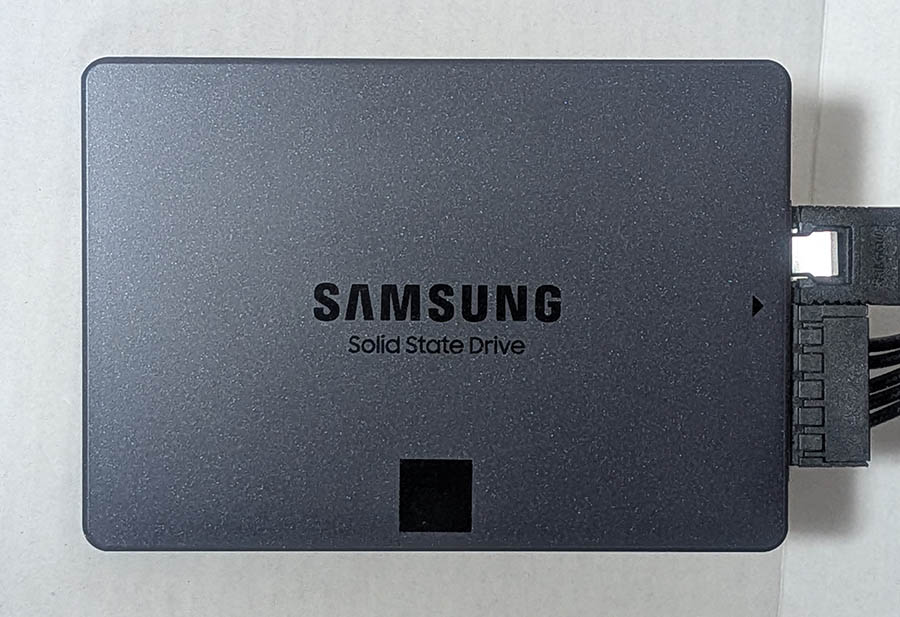
「ゲームやOSはM.2 NVMeに入れて、動画や写真などのデータは2.5インチSSDに保存する」という使い分けが、コスパの面でも理にかなっています。
2.5インチSSDが向いている用途
2.5インチSSDはM.2 NVMeと比べると速度で劣りますが、データの保管用途であれば速度差はほとんど気になりません。
録画した動画ファイルや、プレイ済みのゲームデータのアーカイブ、写真・音楽ライブラリの保存などには十分な性能です。
また、動画編集などのアクセススピードが求められる場面でも、データ置き場として活躍できます。
容量あたりの価格もM.2 NVMeより抑えられる場合があり、大容量を確保したいときに検討する価値があるでしょう。
増設する際の注意点
2.5インチSSDを増設する場合、PCケース内に2.5インチベイがあるか確認しておくとよいでしょう。
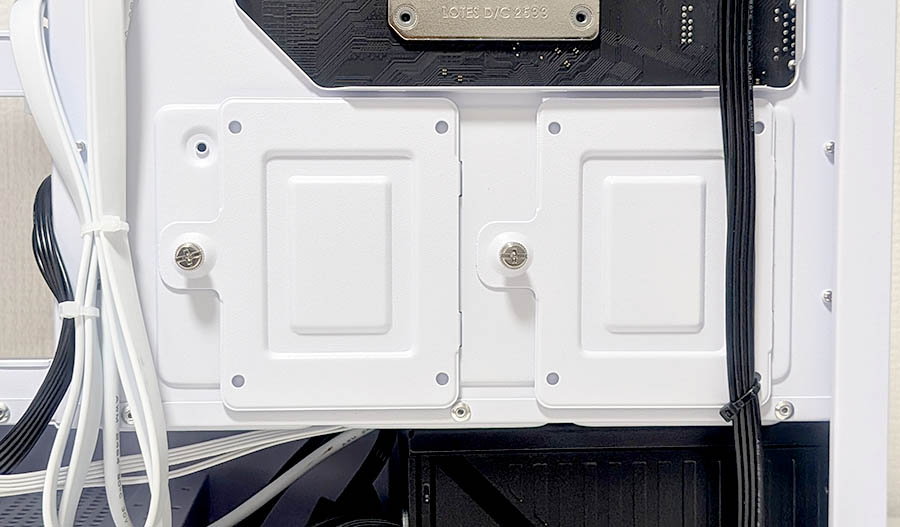
また、SATAケーブルと電源ケーブルの接続が必要になるため、M.2の増設よりも手間がかかります。
BTOパソコンの場合、自分でパーツを追加・交換すると保証対象外になることがあるため、事前に購入店へ確認しておくと安心です。
POINT
2.5インチSSDは「遅くて使えない」わけではありません。用途に合わせて使い分けることで、コストを抑えながらストレージを賢く活用できます。
ゲーミングPCのSSD容量、どのくらいが目安?
SSDの容量は、どんなゲームをどのくらいの本数インストールするかによって変わってきます。
目安として、1TBと2TBの違いをおさえておくとよいでしょう。
1TBで足りる?2TBが必要?
OSやドライバ、基本的なソフトウェアだけで100GB前後は消費します。
残りの容量にゲームをインストールしていくことになるため、実際に使えるのは思ったより少なく感じるかもしれません。
近年のゲームは1タイトルあたりのデータ容量が大きくなっており、100GBを超えるものが増えました。
複数タイトルを同時にインストールしておきたい場合は、2TBを選んでおくと余裕が生まれます。
| 1TB | 2TB | |
| 向いている人 | プレイするタイトルが少ない・決まっている | 複数タイトルを常時インストールしたい |
| 容量の余裕 | やや少なめ △ | 余裕あり ◎ |
| 価格 | 手頃 ◎ | 高め △ |
主なゲームタイトルの容量目安
参考として、人気タイトルのインストール容量をいくつか挙げておきます。
– Apex Legends:約90〜100GB
– Call of Duty シリーズ:約100〜150GB
– Fortnite:約100GB前後
– FF XIV(ファイナルファンタジー XIV):約90GB前後
– Monster Hunter Wilds:約120GB前後
大型タイトルを複数入れておくだけで、1TBはすぐに埋まってしまいます。
迷ったときは2TBを選んでおく方が、後悔しにくいでしょう。
もうひとつ覚えておきたいのが、SSDは空き容量が少なくなると速度が低下しやすくなるという点です。
目安として、全容量の20〜30%程度は常に空けておくことをおすすめします。
1TBであれば約200〜300GB、2TBであれば約400〜600GBを空き領域として確保しておくイメージです。
「容量がギリギリになってきたら、不要なゲームをアンインストールする」という管理習慣をつけておくと、SSDを長く快適に使えるでしょう。
SSDの寿命と耐久性|どのくらい使える?
「SSDって突然壊れないの?」と不安に思う方は少なくありません。
結論から言うと、ゲーム用途であれば寿命を心配しすぎる必要はほとんどないでしょう。
TBWとは?寿命の目安を知っておこう
SSDの耐久性を示す指標として「TBW(Tera Bytes Written)」があります。
これは、SSDが寿命を迎えるまでに書き込めるデータの総量を表したものです。
一般的なゲーミング向けSSDでは、1TBモデルで300〜600TBW程度の製品が多くなっています。
毎日10GBのデータを書き込み続けたとしても、300TBWに達するまでに80年以上かかる計算です。
POINT
通常のゲームプレイでそこまでの書き込みが発生することはなく、現実的な使用環境では十分すぎる耐久性と言えるでしょう。
それでもバックアップは必要?
寿命以外にも、予期せぬ故障や誤操作によるデータ消失のリスクはゼロではありません。
大切なセーブデータや写真・動画などは、外付けHDDやクラウドストレージに定期的にバックアップしておくことをおすすめします。
「壊れてから後悔した」という声は少なくないため、習慣としておさえておくとよいでしょう。
POINT
データのバックアップに高価なM.2 SSDは必須ではありません。転送速度は遅いですが、価格を抑えられる大容量の外付けHDDなどの利用を検討してみてください。
SSDを選ぶときの注意点
性能や容量だけでなく、購入前に確認しておきたい点がいくつかあります。
見落としがちな部分をまとめておきます。
① マザーボードのスロット数・対応規格を確認する
M.2スロットの数はマザーボードによって異なります。
「増設しようと思ったらスロットが埋まっていた」という場合もあるため、購入時点でスロットの空き状況を確認しておくと安心です。
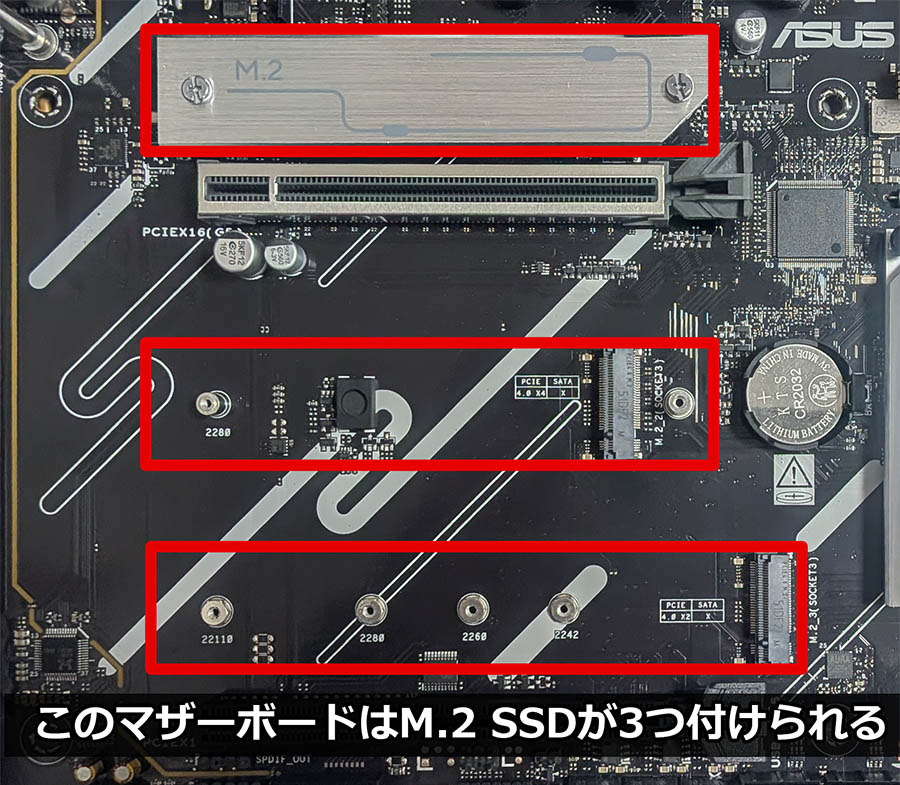
また、スロットがSATAのみ対応でNVMeに非対応という場合もあります。
NVMe SSDを取り付ける予定であれば、マザーボードの仕様を事前に確認しておきましょう。
BTOパソコンの場合は、購入前にメーカーのスペック表やサポートページで確認できます。
② 発熱への対策
高速なNVMe SSDは動作中に熱を持ちやすい傾向があります。
特にGen4以上は発熱が大きくなりやすく、冷却が不十分だと速度が低下することがあります。
多くのマザーボードにはM.2スロット用のヒートシンクが付属していますが、ついていない場合は別途対策が必要になることもあるでしょう。
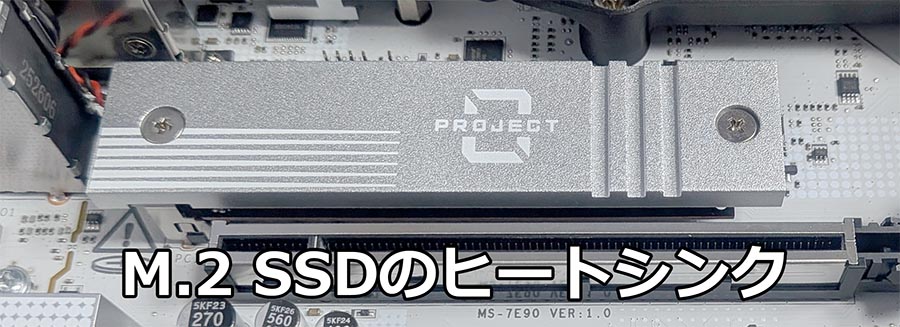
BTOパソコンであれば、メーカー側で冷却構成を考慮した状態で出荷されるため、個別に気にする必要はほとんどありません。
自作PCの場合はヒートシンクの追加を検討してみてください。
③ BTOパソコンの保証に影響する場合がある
BTOパソコン購入後に自分でSSDを増設・交換する場合、保証対象外になることがあります。
作業前に必ず購入店へ確認しておくことをおすすめします。
よくある疑問(FAQ)
Q1. SATAとNVMeは同じM.2スロットに刺さりますか?
マザーボードによって異なります。
SATAとNVMeの両方に対応しているスロットもあれば、NVMeのみ対応というスロットもあります。
マザーボードの仕様表に「M.2(SATA / NVMe)」と記載されていれば両対応、「M.2(NVMe)」のみであればNVMeだけに対応しています。
BTOパソコンであれば、購入前にスペック表や問い合わせで確認できます。
Q2. SSDはゲームのfpsに影響しますか?
基本的には影響しません。
fpsはCPUやGPUの性能に依存するものであり、SSDの速度が直接fpsを左右するわけではありません。
SSDの性能が影響するのは、ゲームの起動時間やステージのロード時間といった「読み込みの速さ」の部分です。
CPUの選び方やGPUの違いが気になる方は、あわせて参考にしてみてください。
Q3. BTOパソコンのSSDはあとから増やせますか?
対応しているモデルであれば、M.2スロットや2.5インチベイに増設できます。
ただし、前述のとおり自分で作業すると保証対象外になる場合があります。
増設を検討している場合は、購入時点でストレージ容量に余裕のある構成を選ぶか、購入店へ相談するのが確実です。
STORMのBTOパソコン徹底ガイドでは、カスタマイズや構成の選び方についても解説しています。
Q4. SSDが突然壊れることはありますか?バックアップは必要ですか?
可能性としてはゼロではありません。
SSDはHDDと比べて衝撃や振動に強い構造ですが、電気系統の故障や経年劣化によって、予告なくデータが読み出せなくなるケースもあります。
ゲームのセーブデータ程度であれば影響は限定的ですが、写真・動画・仕事のファイルなど大切なデータは外付けストレージやクラウドに定期的にバックアップしておくと安心です。
BTOパソコンの保証はハードウェアの修理・交換が対象であり、データの復旧は保証範囲外となるのが一般的です。
購入後は早めにバックアップの習慣をつけておきましょう。
自分に合ったSSDの選び方
ゲーミングPCのSSDは、形状・接続規格・世代とさまざまな要素が絡み合っていますが、整理してみると意外とシンプルです。
現在のゲーミングPCであれば、M.2 NVMe(Gen3以上)・1TB以上を選んでおけば、多くの場面で不満なく使えるでしょう。
容量に余裕を持たせたい方や、大型タイトルを複数インストールしたい方は2TBも検討してみてください。
データ保管用には2.5インチSSDや外付けHDDを組み合わせるのも、コストを抑えながらストレージを広げるひとつの方法です。
「どの構成が自分に合っているかわからない」という場合は、BTOパソコンを選ぶのがもっとも手軽です。
構成のバランスはメーカー側で考慮されているため、パーツの相性や規格を個別に調べる手間がかかりません。
初心者向けゲーミングPCの選び方も参考にしながら、自分にぴったりの一台を見つけてみてください。

ゲーミングPCやPCパーツが大好き。自作PC歴は20年以上で、何台もPCを壊してきました。。。
その分PCに詳しくなり、今では自身のサイト「ゲーミングPC NAVI」を運営しています。
ゲーミングPCやPCパーツのレビューをたくさん公開しているので、こちらも是非ご覧ください。