
ゲーミングPCを初めて購入しようと考えたとき、「何を基準に選べばいいのかわからない」と感じる方は多いのではないでしょうか。
スペックの表を見ても数字と英字の羅列で、どこを見ればいいかも判断しにくいものです。
この記事では、スペックの読み方から予算の目安、ゲームタイトル別のおすすめ構成まで、初めての方にもわかりやすく解説しています。
読み終えたあとに、「これなら自分に合った一台を選べそう」と感じていただけたら幸いです。
ゲーミングPCと普通のPCは何が違うの?
普通のPC(オフィス用のPCやノートPCなど)とゲーミングPCの一番大きな違いは、搭載しているパーツの「グレード」にあります。
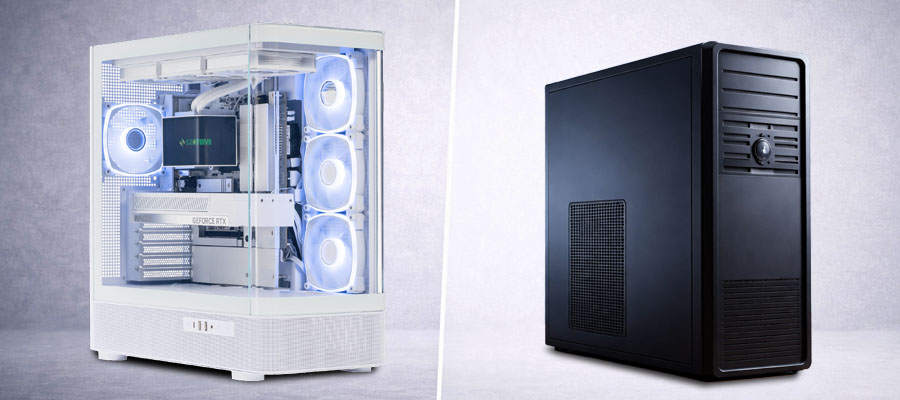
特に重要なのが、グラフィックボード(GPU)の有無です。
普通のPCの多くは、CPU内蔵のグラフィック機能だけで動いています。
日常的な作業には十分ですが、3Dゲームを動かすための処理能力とは大きな差があります。
ゲーミングPCには、映像処理を専門に担う「グラフィックボード」が搭載されており、複雑な3D映像をなめらかに表示できるようになっています。
CPUや冷却システムも、長時間の高負荷に耐えられるものが選ばれています。
「ゲーム中にPCが熱くなって動作が重くなった」という状態を防ぐための設計です。
ゲーミングPCと普通のPCの違いについて、さらに詳しく知りたい方はこちらも参考にしてください。
→ ゲーミングPCってなに?普通のPCとの違いをわかりやすく解説
自作PCとBTO、初心者にはどちらがおすすめ?
ゲーミングPCを手に入れる方法は、大きく分けてふたつあります。
自分でパーツを選んで組み立てる「自作PC」と、完成品を購入する「BTOパソコン」です。
「BTO」は「Build to Order(受注生産)」の略で、スペックをある程度選んだうえで、工場で組み立てた状態のPCを購入できるサービスです。
パーツを自由に指定できる点が自作に近く、「組み立ては不要な自作PC」というイメージで捉えるとわかりやすいでしょう。

POINT
初心者にはBTOのほうが圧倒的に始めやすいです。
理由を3つ挙げます。
① パーツの相性問題を気にしなくてよい
自作PCでは、選んだパーツ同士の互換性を自分で確認する必要があります。
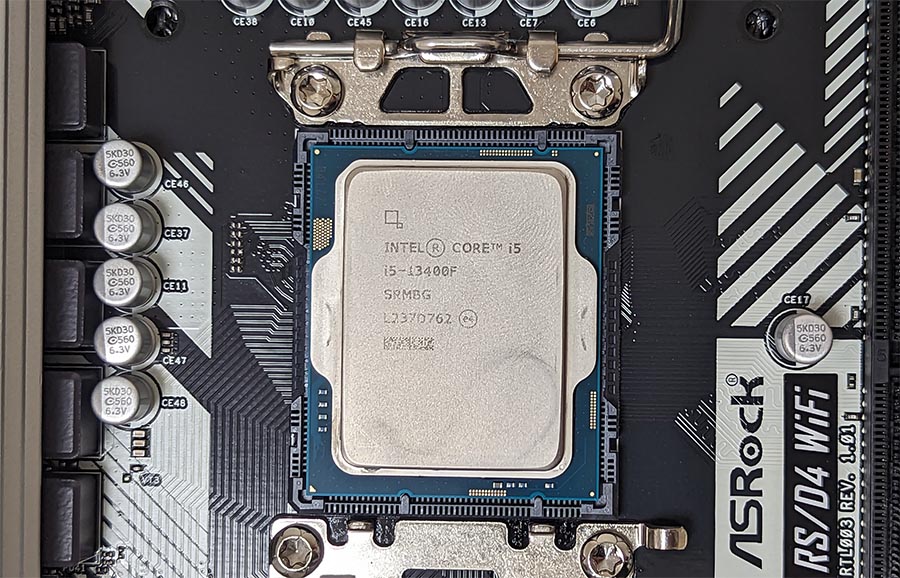
「CPUとマザーボードのソケットが合わない」「メモリの規格が対応していなかった」といったトラブルは、初めての方にとって大きな壁になりがちです。
BTOは、メーカー側が動作確認済みの構成を提供しているため、パーツの相性について心配する必要がありません。
② 組み立て・初期設定が不要
自作PCでは、すべてのパーツを自分で取り付け、OSも自分でインストールします。
初めての場合、ここで数時間から数日かかることも珍しくありません。
BTOならWindowsも含めた状態で届くため、箱を開けたらすぐにゲームを始められます。
③ 保証・サポートが受けられる
自作PCは基本的に「各パーツのメーカー保証」しかなく、PC全体としての保証はありません。
BTOでは、完成品として保証が付くことが多く、万が一の際にショップへ相談できる環境が整っています。
自作PCには「パーツを自由に選ぶ楽しさ」があり、ある程度経験を積んだあとで挑戦するのは十分アリです。
ただ、まずゲームを楽しむことを目的とするなら、BTOから始めるほうが近道と言えるでしょう。
ゲーミングPCのスペックの見方
ゲーミングPCのスペック欄には、「Ryzen 7」「RTX 5070」「32GB」「NVMe SSD」といった言葉が並んでいます。
最初は何が何を意味するのか、整理しにくいかもしれません。
ここでは特に覚えておきたい項目を、順番に説明します。
① まず見るべきはGPU(グラフィックボード)
ゲーミングPCにおいて、もっとも影響が大きいパーツがGPU(グラフィックボード)です。
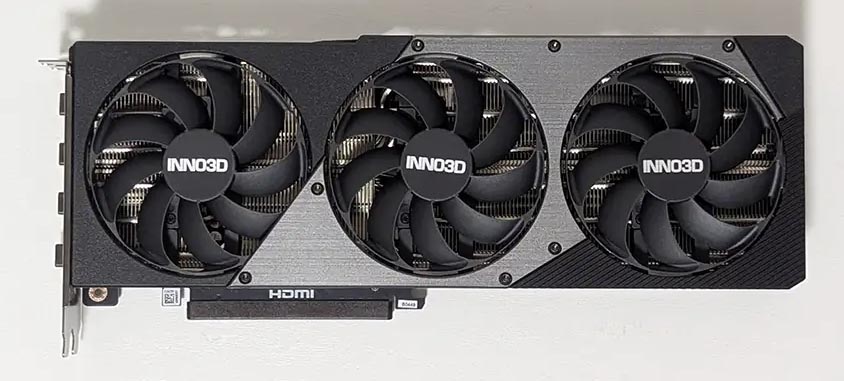
「映像をどれだけなめらかに、どれだけ高解像度で表示できるか」を左右するパーツで、ゲームの快適さに直結します。
現在の主流はNVIDIA製の「GeForce(RTXシリーズ)」とAMD製の「Radeon(RXシリーズ)」の2種類です。
ゲーム用途ではNVIDIA製のRTXシリーズが多く採用されており、数字が大きいほど性能が上がります。
どのGPUが自分の用途に合っているか気になる方は、こちらも参考にしてください。
→ RTXとRadeonの違いをやさしく解説|用途別にわかるGPUの選び方
② CPUはGPUとのバランスが大切
CPU(中央処理装置)は、ゲームの「計算処理」を担うパーツです。
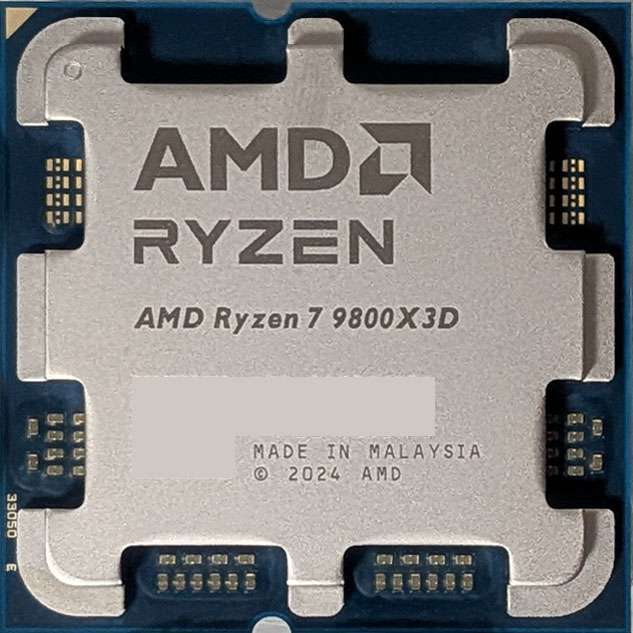
AIの動き、プレイヤーの操作への反応、物理演算など、GPUとは異なる処理を受け持ちます。
「GPUさえ良ければOK」と思われがちですが、CPUの性能が極端に低いと、GPUの性能を十分に引き出せない「ボトルネック」が起こる場合があります。
CPUとGPUのバランスが取れた構成を選ぶことが大切です。
CPUの選び方についてはこちらもご覧ください。
→ ゲーミングPCのCPUはどちらを選ぶ?Intel Core Ultra or AMD Ryzen
③ メモリとストレージの目安
メモリ(RAM)はPCが同時にこなせる作業量を、ストレージ(SSD)はデータの保存場所をそれぞれ担います。
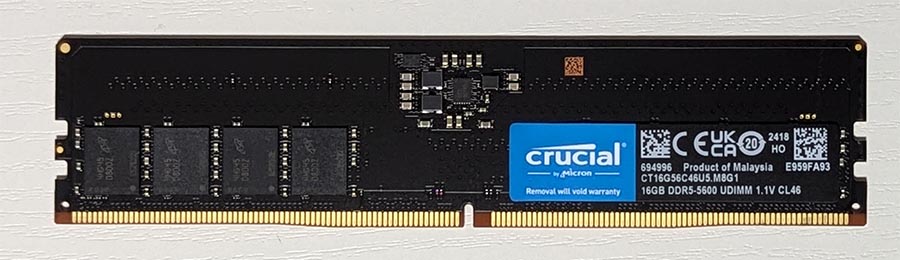
ゲーム用途でのメモリの目安は16GB以上です。
最近のゲームはメモリを多く消費するため、16GBあれば多くのタイトルに対応できます。
ゲーム配信や動画編集も視野に入れているなら、32GBのほうが余裕を持って使えます。
ストレージはNVMe SSDの1TB以上を推奨します。
1タイトルで100GBを超えるゲームも珍しくなく、1TBあれば10本前後は入れられる計算です。
HDD(ハードディスク)と比べてNVMe SSDは読み込み速度が大幅に速く、ゲームのロード時間を短くできます。
④ 解像度とフレームレートの基礎知識
スペックと合わせて理解しておきたいのが、「解像度」と「フレームレート」です。
この2つを知っておくと、どのモデルが自分に合っているかの判断がしやすくなります。
まず解像度とは、画面に表示される映像の細かさを表す数値です。
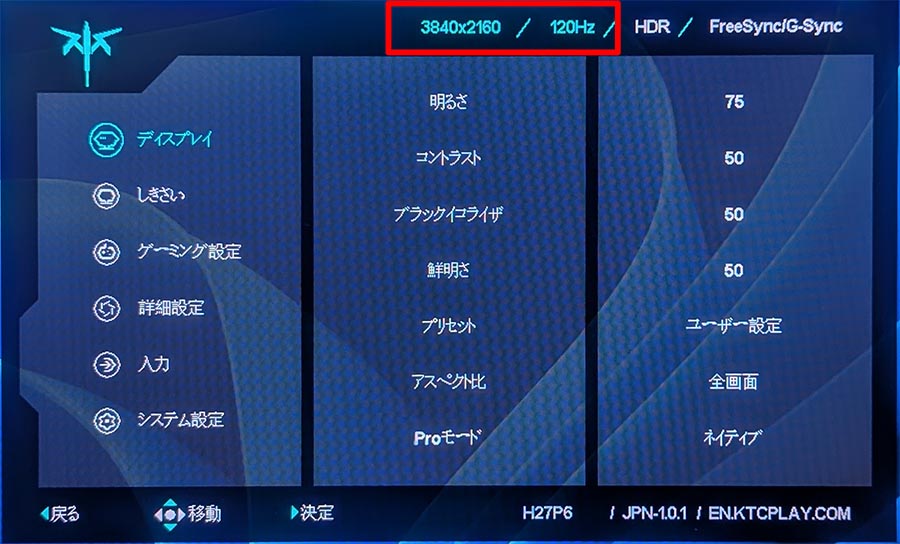
一般的なゲーミングモニターで使われる解像度は、大きく3種類あります。
・フルHD(1920×1080):現在もっとも普及している解像度です。多くのゲームタイトルで快適なプレイができ、必要なGPU性能も比較的抑えられます。
・WQHD(2560×1440):フルHDより細かく、映像のなめらかさが上がります。フルHDより高いGPU性能が必要になるため、ミドルレンジ以上のモデルが向いています。
・4K(3840×2160):最高の映像品質が得られますが、GPUへの負荷が大幅に上がります。ハイエンドモデルでも、タイトルによっては設定の調整が必要になる場合があります。
次にフレームレート(fps)とは、1秒間に画面が何回更新されるかを表す数値です。
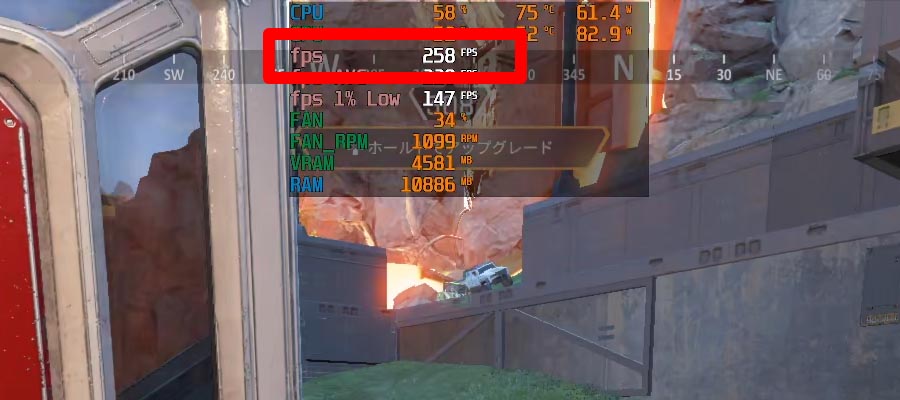
60fpsは映像として十分になめらかな水準です。RPGやアドベンチャーゲームなどでは、60fpsあれば快適に遊べます。
144fps以上になると、特にFPS系のゲームで動きのなめらかさが大きく体感できます。Apexやフォートナイトなどの競技性の高いタイトルでは、144fps以上を目安にすると快適です。
解像度とfpsは高いほどGPUへの負荷が増します。「フルHDで144fps安定」を目標にするのか、「WQHD・4Kで60fps」を目指すのかによって、必要なGPUのグレードが変わります。
自分がどのモニターで遊ぶかを先に考えておくと、モデル選びがよりスムーズになるでしょう。
予算別・STORMのおすすめゲーミングPC
ここからは実際の予算に合わせて、STORMのおすすめモデルを紹介します。
まずは各価格帯の全体像を確認しましょう。
| エントリー | ミドルレンジ | ハイエンド | |
| 価格帯 | 18〜20万円台 | 25〜30万円台 | 35万円以上 |
| GPU | RTX 5060 | RTX 5060 Ti / RTX 5070 | RTX 5060 Ti〜RTX 5070 Ti |
| メモリ | 16GB | 16GB | 32GB |
| 冷却方式 | 空冷 | 大型空冷 | 簡易水冷 |
| 無線LAN | 非搭載 | 非搭載 | 搭載 |
| こんな方に | 軽め〜中級タイトルをメインに楽しみたい方 | 幅広いタイトルに余裕を持って対応したい方 | 重量級タイトルも最高設定で楽しみたい方 |
【エントリー】18〜20万円台 — まずはここから
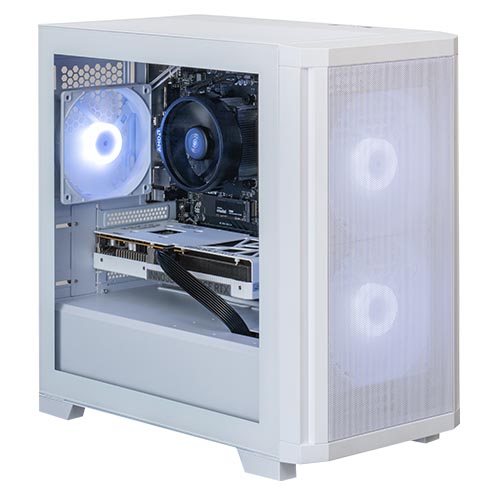
初めてゲーミングPCを購入する方や、まずは費用を抑えてゲームを始めてみたいという方に向いています。
エントリークラスのモデルは、予算を抑えつつも「快適にゲームを楽しめるライン」を確保しています。
ApexやフォートナイトなどFPS系のタイトルはもちろん、FF14のような中級タイトルもフルHDで十分楽しめる構成です。
フルHDで144fps以上を安定して出したい場合も、この価格帯で十分対応できます。
| 風域2 FK2-75F65AM56(約18〜19万円) | |
 |
|
| CPU | AMD Ryzen 5 7500F |
| GPU | GeForce RTX 5060 White |
| メモリ | 16GB DDR5(16GB×1) |
| SSD | NVMe SSD 1TB(PCIe 4.0) |
| 冷却 | 空冷 |
| OS | Windows 11 Home 64bit |
| 参考ベンチマーク ※FHD、()内は設定 |
Apex(低):250fps フォートナイト(低):220fps FF14(最高):130fps モンハンワイルズ(中):100fps |
POINT
メモリは16GB×1のシングルチャンネル構成です。後からもう1枚16GBを追加してデュアルチャンネルにすると、メモリ帯域が広がり、パフォーマンスが向上する場合があります。予算に余裕があれば、最初から32GB(16GB×2)構成にカスタマイズするのもひとつの考え方です。
【ミドルレンジ】25〜30万円台 — もっとも人気の価格帯
今よりも本格的な環境でゲームを楽しみたい方、またはFPSからRPG・アクションまで複数ジャンルをプレイする方に向いています。
ミドルレンジは、幅広いゲームタイトルに余裕を持って対応できる価格帯です。
モンスターハンターワイルズやサイバーパンク2077のような重量級タイトルも、フルHD高設定で快適に遊べます。
「1台で長く使える」ことを重視するなら、この価格帯から選ぶのが現実的な着地点でしょう。
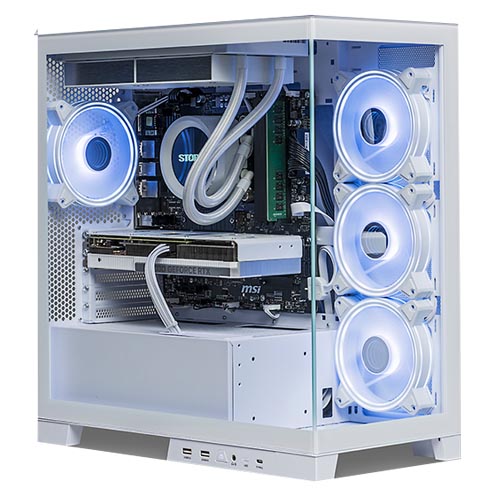
この価格帯には2機種があり、搭載GPUが異なります。
| 鏡界2 K2-97X8B56Ti16(約26万円) | 風域2 FK2-97XAM57(約28万円) | |
 |
|
|
| CPU | AMD Ryzen 7 9700X | AMD Ryzen 7 9700X |
| GPU | GeForce RTX 5060 Ti 16GB | GeForce RTX 5070 12GB |
| メモリ | 16GB DDR5(16GB×1) | 16GB DDR5(16GB×1) |
| SSD | NVMe SSD 1TB(PCIe 4.0) | NVMe SSD 1TB(PCIe 4.0) |
| 冷却 | 大型空冷 | 大型空冷 |
| OS | Windows 11 Home 64bit | Windows 11 Home 64bit |
| 参考ベンチマーク ※FHD、()内は設定 |
Apex(低):295fps フォートナイト(低):260fps FF14(最高):151fps モンハンワイルズ(ウルトラ):96fps |
Apex(低):296fps フォートナイト(低):271fps FF14(最高):191fps モンハンワイルズ(ウルトラ):115fps |
K2-97X8B56Ti16はRTX 5060 Ti(VRAM 16GB)を搭載しており、VRAMが豊富なぶん高解像度テクスチャを扱うタイトルや、将来的な新作タイトルへの対応力が高いです。
FK2-97XAM57はRTX 5070を搭載しており、純粋なゲームパフォーマンスではひとつ上のレベルに達しています。
どちらも日常的なゲームプレイには余裕のある性能です。
「VRAMの多さを重視するか、GPU性能を重視するか」で選ぶとよいでしょう。
→ K2-97X8B56Ti16 の詳細を見る
→ FK2-97XAM57 の詳細を見る
【ハイエンド】35万円以上 — 妥協なく楽しみたい方へ
ゲームの設定を妥協したくない方、WQHDや4Kなど高解像度のモニターでの利用を考えている方、あるいはゲームだけでなく動画編集・配信も同じPCでこなしたいという方に向いています。
ハイエンドクラスは、フルHDはもちろん、WQHDや4K解像度でも快適にプレイできるモデルが揃います。
重量級タイトルを最高設定で動かしたい方や、将来の新タイトルへの対応力まで見据えて選びたい方にも、有力な構成です。
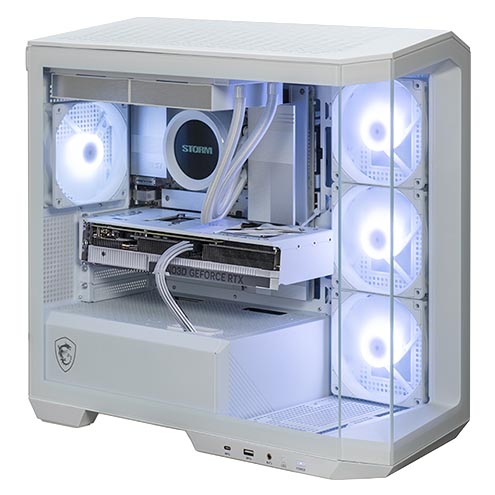
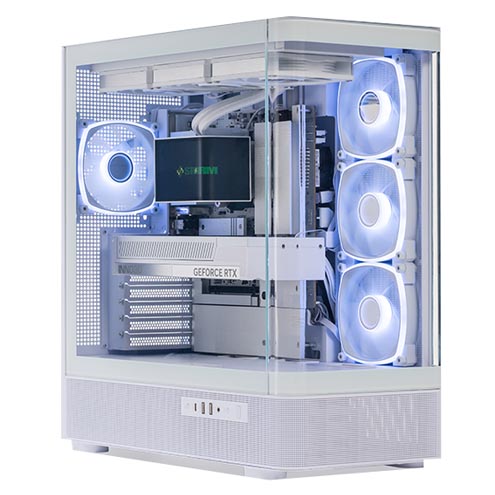
全モデルに240mm以上の簡易水冷・メモリ32GB(デュアルチャンネル)・無線LAN・Bluetoothが標準搭載されているのも特徴です。
| 幻界 GK-97X856Ti16(約35万円) |
幻界 GK-97X857(約40万円) |
幻界 GKP-97X857Ti(約45万円) |
流界2 RK2-98X3D57Ti(約50万円) |
|
 |
|
|
 |
|
| CPU | Ryzen 7 9700X | Ryzen 7 9700X | Ryzen 7 9700X | Ryzen 7 9800X3D |
| GPU | RTX 5060 Ti 16GB | RTX 5070 12GB | RTX 5070 Ti 16GB | RTX 5070 Ti 16GB |
| メモリ | 32GB DDR5 | 32GB DDR5 | 32GB DDR5 | 32GB DDR5 |
| 冷却 | 240mm簡易水冷 | 240mm簡易水冷 | 240mm簡易水冷 | 360mm簡易水冷 |
| 参考ベンチマーク ※FHD、()内は設定 |
Apex(低):295fps フォートナイト(低):260fps FF14(最高):151fps モンハンワイルズ(ウルトラ):96fps |
Apex(低):296fps フォートナイト(低):270fps FF14(最高):191fps モンハンワイルズ(ウルトラ):115fps |
Apex:297fps フォートナイト:270fps FF14:212fps モンハンワイルズ:145fps |
Apex:299fps フォートナイト:448fps FF14:248fps モンハンワイルズ:155fps |
RK2-98X3D57TiのCPUであるRyzen 7 9800X3Dは、3D V-Cacheという大容量キャッシュ技術を搭載した、ゲーム性能が非常に高いCPUです。
360mm簡易水冷も備えており、すべての面で最上位の構成となっています。
→ GK-97X856Ti16 の詳細を見る
→ GK-97X857 の詳細を見る
→ GKP-97X857Ti の詳細を見る
→ RK2-98X3D57Ti の詳細を見る
やりたいゲームから逆算するスペックの目安
「自分がやりたいゲームに、どのくらいのスペックが必要か」を逆算すると、モデル選びがよりスムーズになります。
以下の表は、代表的なゲームタイトルと各価格帯の相性を、フルHD(1920×1080)での快適なプレイを基準にまとめたものです。
| 重さの目安 | エントリー | ミドルレンジ | ハイエンド | |
| Apex Legends | 軽め | ◎ | ◎ | ◎ |
| フォートナイト | 軽め | ◎ | ◎ | ◎ |
| ファイナルファンタジーXIV | 中級 | ◎ | ◎ | ◎ |
| サイバーパンク 2077 | 重量級 | 〇 | ◎ | ◎ |
| モンスターハンターワイルズ | 重量級 | △ | 〇 | ◎ |
◎:フルHD高設定で快適にプレイ可能 〇:フルHD標準〜高設定で60fps前後 △:フルHD中設定でのプレイを推奨
※ゲームのアップデートや設定によって必要なスペックは変わることがあります。あくまでも目安としてご活用ください。
STORMのゲーミングPCが選ばれる理由
BTOパソコンを扱うショップは多数あります。
その中でSTORMが選ばれ続けている理由を、3つに絞って紹介します。
→ STORMで使われるPCパーツに手抜きなし!
→ STORMのBTOパソコン徹底ガイド
① 性能とデザインを両立したモデルラインナップ
ゲーミングPCは部屋に置くものでもあるため、見た目も購入の判断材料になります。
STORMでは、性能だけでなくデザイン性にも力を入れたモデルを展開しています。
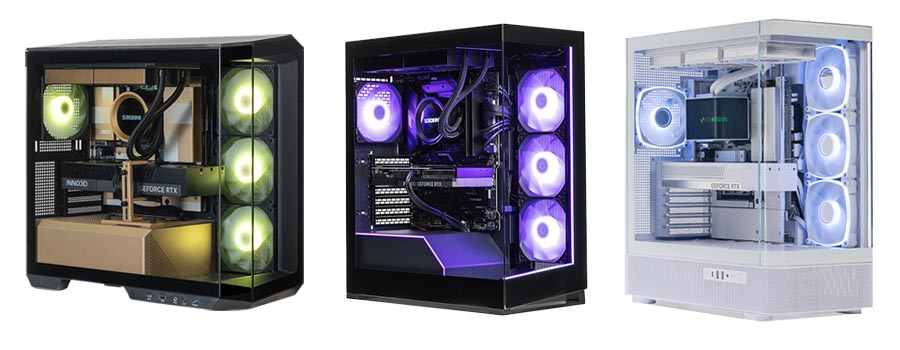
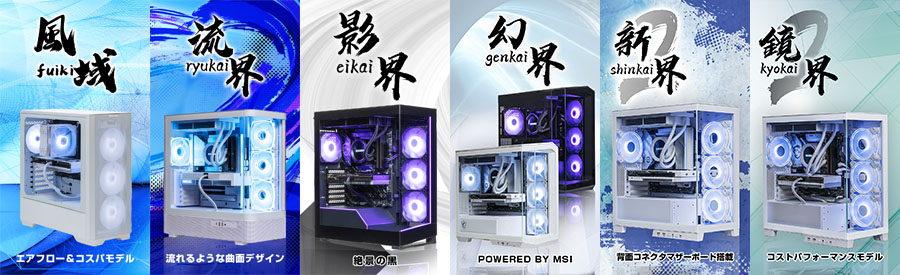
幻界・流界2・鏡界2・風域2など、それぞれ個性のある名前を持つシリーズが揃っており、ガラスパネルを採用したケースで内部のパーツやLEDが外から見えるモデルも多数あります。
ホワイトカラーのモデルも展開されており、部屋の雰囲気に合わせて選べるのも魅力のひとつです。
「かっこいいPCを部屋に置きたい」という方にとっても、STORMのラインナップは満足度が高いと言えるでしょう。
② 信頼できるパーツのみを採用
安価なBTOの中には、無名メーカーのパーツを組み込んで価格を下げているものも存在します。
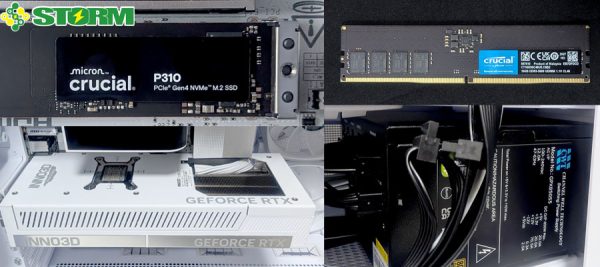
STORMでは、信頼性の確認できたパーツのみを採用しており、品質面での妥協はしていません。
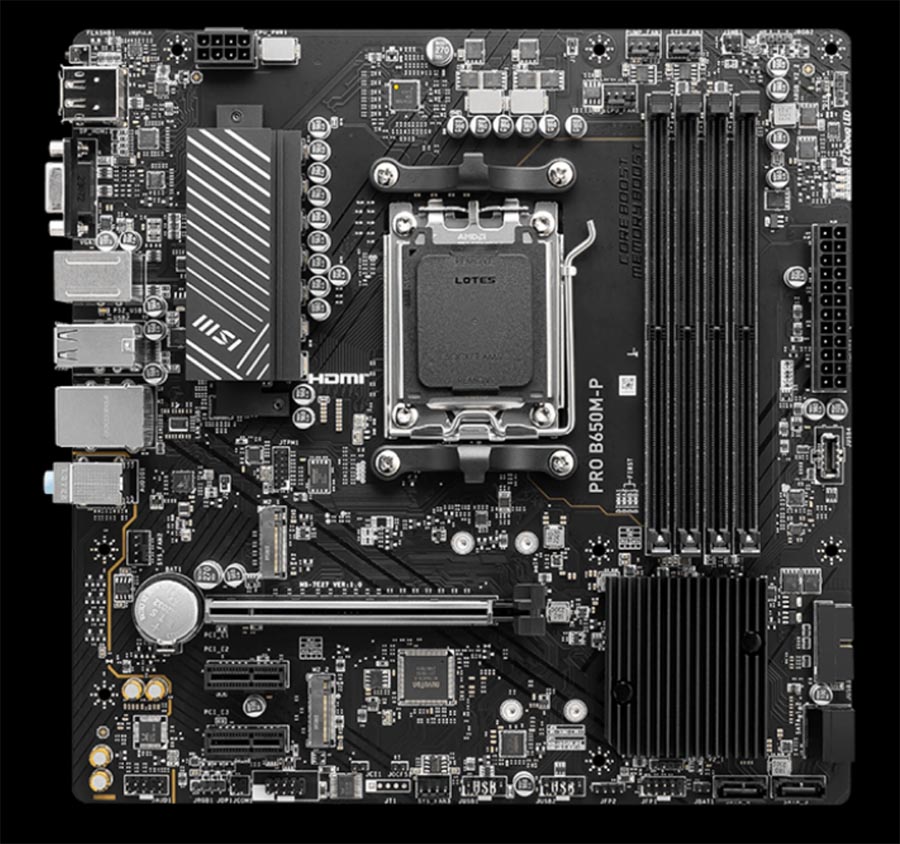
ゲームを長く楽しむためには、パーツの耐久性も重要です。
「安く買ったら1年で壊れた」という状況を防ぐためにも、パーツ品質は見逃せない部分です。
こういったこだわりは細かな部分にも表れています。
CPUとクーラーの間に塗る「グリス」は熱の伝わり方に影響しますが、STORMでは熱伝導性の高い「ナノダイヤモンドグリス」を標準で使用しています。
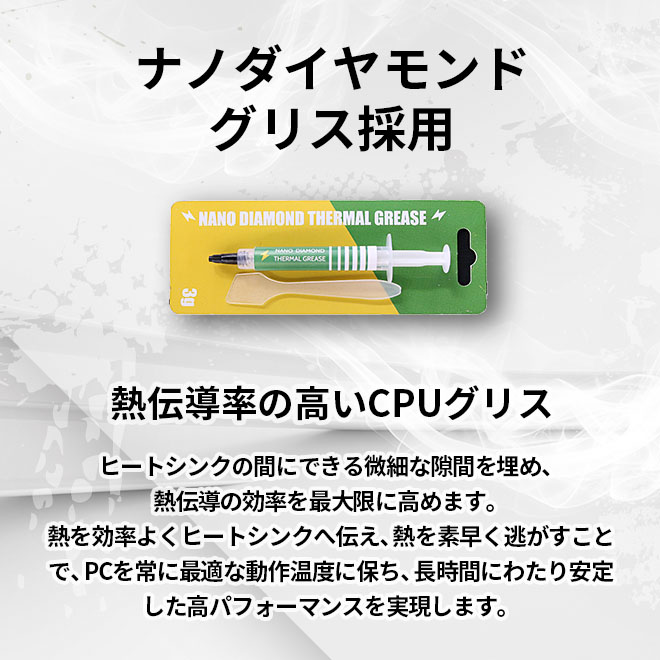
他社では約2,000円の追加オプションになることが多いですが、STORMでは選ばなくても最初から適用されています。
③ 配線の仕上がりが丁寧
PCの内部配線は、一見すると性能に関係ないように思えますが、空気の流れ(エアフロー)に影響します。
配線が乱雑だと空気の流れが乱れ、冷却効率が落ちる場合があります。
STORMのゲーミングPCは、内部配線の丁寧さで業界内でも高く評価されています。
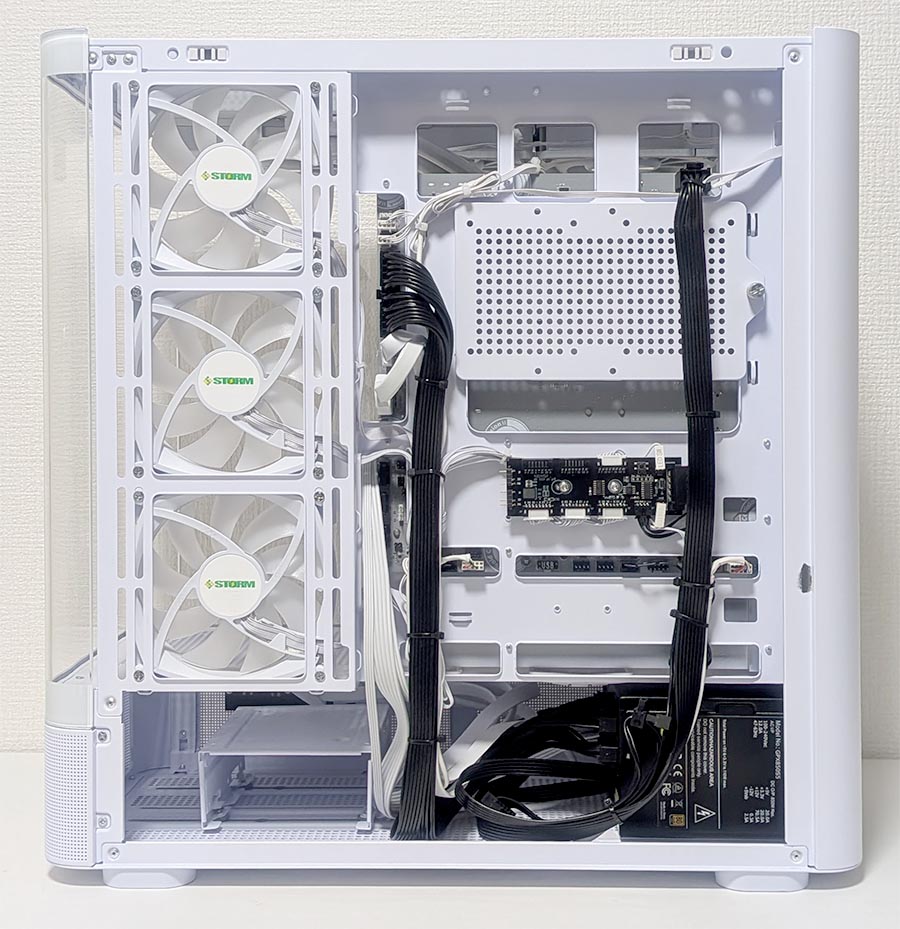
他のBTOショップと比較しても配線の仕上がりが丁寧で整っているという声は、ユーザーからも繰り返し挙がっています。
POINT
性能・品質・デザインの3つを高い水準で揃えているのが、STORMが多くのユーザーに選ばれている理由です。
ゲーミングPC選びでよくある疑問
Q. ノートPCとデスクトップ型、どちらがいいですか?
持ち運びが必要な場合はノートPCが便利ですが、同じ価格帯ならデスクトップ型のほうが性能が高くなります。
デスクトップ型はパーツの交換・増設もしやすく、長く使い続けやすいです。
自宅でゲームを楽しむことがメインであれば、デスクトップ型をおすすめします。
Q. メモリは16GBと32GB、どちらを選ぶべきですか?
現時点でのゲーム用途であれば、16GBでも多くのタイトルに対応できます。
ゲーム配信や動画編集も並行して行う場合は、32GBのほうが安定しやすいです。
ミドルレンジ以上のSTORMモデルは32GBを標準搭載しているため、そういった用途にも対応しやすくなっています。
Q. 購入後にスペックをアップグレードできますか?
メモリやSSDの増設はBTOでも比較的行いやすい作業です。
ただし、自分でパーツを交換すると保証対象外になる場合があります。
作業前に購入先へ確認することをおすすめします。
GPUの交換は可能ですが、電源容量やケースのサイズとの兼ね合いがあるため、購入時にある程度余裕のある構成を選んでおくほうが長期的には賢明です。
Q. モニターは付いてきますか?
BTOパソコンはPC本体のみの販売が基本で、モニターは付属しません。
別途購入が必要です。
ゲーミング用のモニターは、リフレッシュレート(144Hzや240Hzなど)がプレイの快適さに影響します。
PCのスペックに合わせたモニター選びも、購入前に考えておくと後悔が少なくなります。
Q. インターネットにはどうやって接続しますか?
有線LAN(LANケーブルを使った接続)が基本になります。
ただし、エントリー・ミドルレンジの一部モデルは無線LAN非搭載のため、Wi-Fiで接続したい場合は別途USBタイプのWi-Fiアダプターを用意する必要があります。
ハイエンドモデルは全機種でWi-FiとBluetoothに対応したマザーボードを搭載しているため、アダプターなしで無線接続が可能です。
オンラインゲームは遅延が少ない有線接続がおすすめですが、設置場所の都合で難しい場合は無線対応モデルを選ぶとよいでしょう。
Q. ゲームはどこで購入できますか?
PCゲームは「Steam」「Epic Games Store」などのデジタル配信サービスでのダウンロード購入が主流です。
アカウントを無料で作成すれば、ブラウザからゲームを購入してPCにインストールできます。
パッケージ版(ディスク)のゲームは年々減少していますが、一部タイトルはAmazonなどでも購入できます。
ゲーミングPCが届いたら、まずSteamのアカウントを作るところから始めるのがおすすめです。
自分に合った一台を見つけるために
ゲーミングPCは価格帯が幅広く、どれを選べばいいか迷うのは当然のことです。
判断の軸をひとつ持つとすれば、「まずやりたいゲームタイトルを決める」ことが近道です。
そのゲームに必要な性能が見えてくれば、自然と予算の目安も絞られていきます。
エントリーからハイエンドまで、STORMでは用途や予算に合わせたモデルを取り揃えています。
どのモデルが自分に合うか迷ったときは、公式サイトからラインナップを確認してみてください。

ゲーミングPCやPCパーツが大好き。自作PC歴は20年以上で、何台もPCを壊してきました。。。
その分PCに詳しくなり、今では自身のサイト「ゲーミングPC NAVI」を運営しています。
ゲーミングPCやPCパーツのレビューをたくさん公開しているので、こちらも是非ご覧ください。