

「ゲーミングPCを買いたいけど、スペックの見方がよくわからない」と感じている方へ。
CPUやGPU、メモリ、SSD……スペック表に並ぶ項目を見ても、何がどう影響するのかがわからないと、選びようがありませんよね。
そこでこの記事では、ゲーミングPCのスペック表に書かれている各パーツの意味と、チェックするときの考え方をひとつずつ説明していきます。
ゲームの種類や使いたいディスプレイの解像度によって、必要なスペックは変わってきます。
この記事を読み終えるころには、自分に必要なスペックがどのようなものか、わかるようになるでしょう。
ゲーミングPCと普通のPCは何が違う?
まず、ゲーミングPCと普通のPCの違いについて知っておきましょう。
どちらも「パソコン」ですが、搭載されているパーツの構成が大きく異なります。
普通のPCは、文書作成や表計算、ビデオ会議といった用途に特化した設計です。
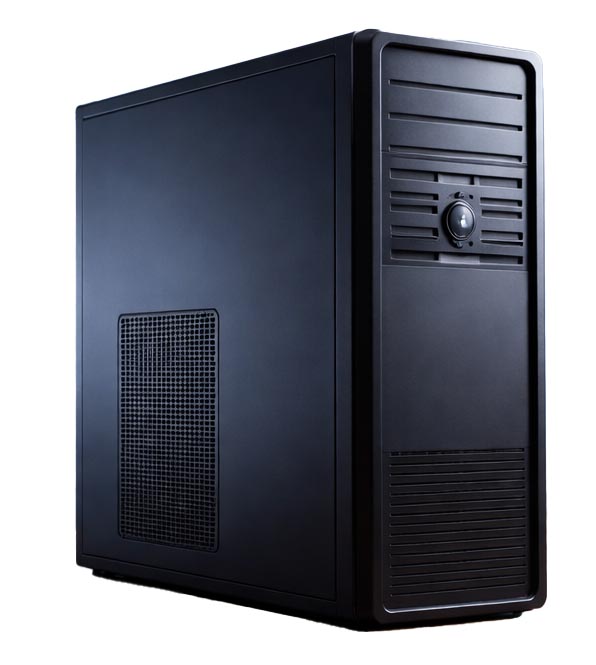
こうした作業はそれほど高い処理能力を必要としないため、CPUに内蔵されたグラフィック機能だけで十分に対応できます。
一方、ゲーミングPCには専用のグラフィックボード(GPU)が搭載されています。
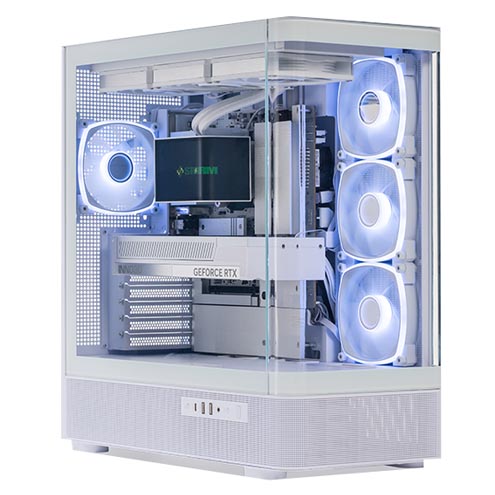
ゲームのような3Dグラフィックをリアルタイムで処理するためには高い演算能力が必要で、CPUの内蔵グラフィックでは対応できません。
CPUやメモリも、高い負荷に耐えられる仕様で組まれていることが多いです。

POINT
ゲームを快適に動かすために「全体的なスペックが底上げされている」のがゲーミングPCといえます。
2つの違いについて、さらに詳しく知りたい方はこちらもご覧ください。
→ ゲーミングPCってなに?普通のPCとの違いをわかりやすく解説
スペック表で確認すべき項目
ゲーミングPCのスペック表には、搭載されているパーツの情報がまとめて記載されています。
メーカーによってレイアウトは異なりますが、基本的に確認する項目は同じです。
ゲーム用途で特に重要な項目は以下のとおりです。
・グラフィックボード(GPU)
・CPU
・メモリ(容量・枚数構成・規格)
・SSD(容量・規格)
・電源(W数)
・マザーボード(チップセット・サイズ)
・CPUクーラー
OS(Windows 11)やUSB端子の数なども記載されていますが、ゲームのパフォーマンスに直接影響するのは上記の7項目です。
この記事では、それぞれの見方と、どこを確認すればよいかを順番に解説していきます。
グラフィックボード(GPU)|ゲームで最も重要なパーツ
ゲーミングPCのスペックを見るとき、最初に確認したいのがグラフィックボード(GPU)です。
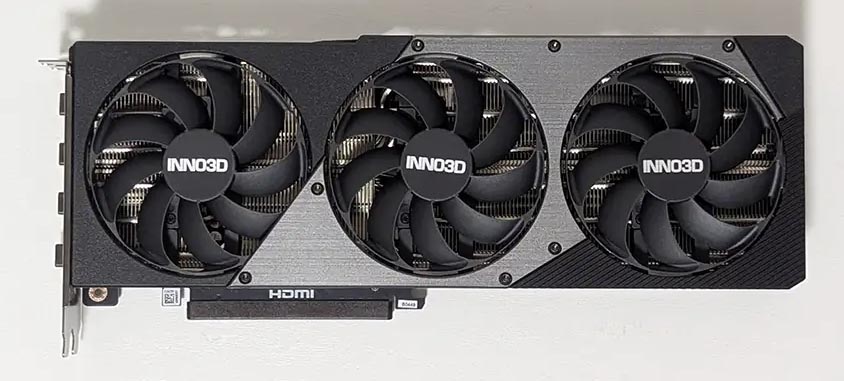
ゲームの映像処理を担うパーツで、フレームレートや画質に直接影響します。
①解像度が上がるほど、グラボが重要になる
使うディスプレイの解像度によって、必要なグラボの性能が大きく変わります。
・フルHD(1920×1080):エントリー〜ミドルクラスのグラボで多くのゲームを快適に動かせます。
・WQHD(2560×1440):処理の負荷が増し、フルHDより上位のモデルが必要になるでしょう。
・4K(3840×2160):CPUの性能よりもグラボの性能が映像品質とフレームレートを大きく左右します。
特に4Kで高いフレームレートを安定させたい場合は、RTX 5070 Ti以上が有力になってきます。
②VRAMの目安
スペック表の「グラフィックス」欄には、VRAMの容量も記載されています。
VRAMはGPUが映像処理に使う専用メモリです。
容量が不足すると、画質設定を下げても動作が重くなる場面があります。
近年のゲームはVRAMの使用量が増加傾向にあり、8GBでは足りないタイトルも出てきています。
フルHDでプレイするなら8GBでも対応できる場面が多いですが、WQHDや4K環境では12GB以上を目安にしておくとよいでしょう。
③主なGPUの性能目安
現在の主流GPUを、おおまかな目安として整理しました。
購入前の参考にしてみてください。
| 解像度の目安 | 特徴 | |
| RTX 5060 / RX 9060 XT | フルHD | フルHDで快適にゲームを楽しめるエントリーモデル |
| RTX 5060 Ti | フルHD〜WQHD | 高リフレッシュレートを狙いたい方にも対応しやすい |
| RTX 5070 / RX 9070 XT | WQHD | WQHDで快適なプレイを実現できるミドルハイクラス |
| RTX 5070 Ti | WQHD〜4K | 4Kでも十分な性能を持つハイエンドモデル |
| RTX 5080 / RTX 5090 | 4K | 4Kで最高設定を目指したい方向けのフラッグシップ |
※あくまで目安です。ゲームのタイトルや設定によって、必要なスペックは変わります。
GeForce(NVIDIA)とRadeon(AMD)の2つのブランドがありますが、どちらを選んでもゲームプレイに大きな差はありません。
詳しい違いについては、こちらもご覧ください。
CPU|用途と解像度で重要度が変わるパーツ
CPUは、ゲームのキャラクター制御や物理演算、AI処理など、ゲーム全体の計算を担うパーツです。
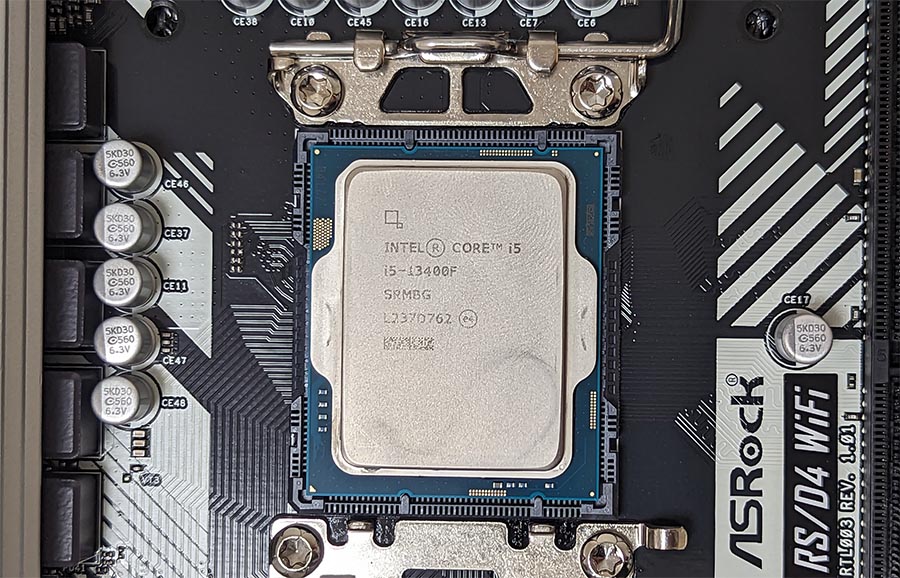
グラボほど目立ちませんが、ゲームタイトルや解像度によっては、フレームレートに大きく影響します。
①ゲームによってCPU性能の重要度が変わる
プレイするゲームの種類によって、CPUへの依存度は大きく異なります。
フォートナイトのようなゲームはCPUへの依存度が高く、グラボよりもCPU性能がフレームレートを大きく左右します。
ApexレジェンズやCall of DutyはCPUを上げるとフレームレートが伸びる場面があります。
ただし、グラボの性能に頭打ちがあるため、高フレームレートを狙うなら両方のスペックを上げていく必要があるでしょう。
一方、4K解像度でプレイする場合はグラボへの負荷が増すため、CPUの性能差がフレームレートに与える影響は相対的に小さくなります。
ミドルクラスのCPUと上位グラボの組み合わせが、高性能CPUと同等の快適さになることも珍しくありません。
まずは「自分が主にプレイするゲーム」と「使うディスプレイの解像度」を決めておくと、CPUの目安が立てやすくなります。
②現行の主なCPUと目安
現在のゲーミングPC向けの主なCPUをまとめました。
| 特徴 | |
| Ryzen 7 9800X3D | 3D V-Cache搭載のゲーミング特化モデル。CPU依存度が高いゲームで特に強みを発揮する |
| Ryzen 7 9700X | 高クロックで安定した性能を持つ現行ミドルハイ |
| Ryzen 5 7500F | コスパに優れた現行エントリークラス。AM5対応でDDR5環境に対応する |
| Ryzen 7 5700X | AM4対応の8コアモデル。予算を抑えながら多コアを確保したい方向け |
| Intel Core Ultra シリーズ | IntelのミドルからハイエンドCPU。幅広い用途に安定した性能を発揮する |
CPUの選び方について、さらに詳しく知りたい方はこちらもご覧ください。
→ ゲーミングPCのCPUはどちらを選ぶ?Intel Core Ultra or AMD Ryzen
メモリ|快適さのベースライン
メモリはゲームやOSが同時に扱うデータを一時的に保存するパーツで、容量が足りなくなると動作が急に重くなります。
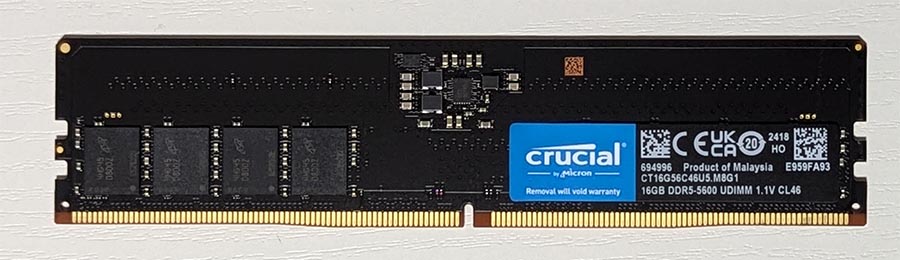
安定した動作のために、最低限の容量を確保しておくことが大切です。
①容量は16GBか32GBを基準に
現在のゲームでは、16GBが最低ラインの目安となっています。
32GBあれば、ゲームをしながら配信ソフトやブラウザを開いても余裕を持って動作できるでしょう。
8GBは多くのゲームで動作自体はしますが、処理が追いつかなくなる場面が増えており、現在の水準では選びにくい容量といえます。
②DDR4は2枚差しが大前提
スペック表の「メモリ」欄には、容量だけでなく枚数の構成も記載されています。
DDR4メモリを搭載したPCの場合、「8GB×2」のように2枚で構成されているかどうかを必ず確認しましょう。
POINT
DDR4はシングルチャンネル(1枚差し)とデュアルチャンネル(2枚差し)で性能差が大きく、1枚だけの構成ではゲームのフレームレートが大幅に下がることがあります。
③DDR5は予算次第で1枚でも実用的
DDR5でもシングルチャンネルではパフォーマンスが下がる傾向がありますが、DDR4ほどの大きな差は出にくいです。
予算を抑えたい場合は16GB×1でも実用的に使えますが、できれば8GB×2や16GB×2のデュアルチャンネル構成が理想的といえます。
スペック表で「16GB×1 / シングルチャンネル」のような記載を見かけた場合は、将来的な増設余地があるかも合わせて確認しておくとよいでしょう。
→ ゲーミングPCのメモリは16GBで足りる?32GBとの違いと選び方
SSD|容量は1TB以上を選ぼう
SSDはWindowsやゲームのデータを保存するパーツです。
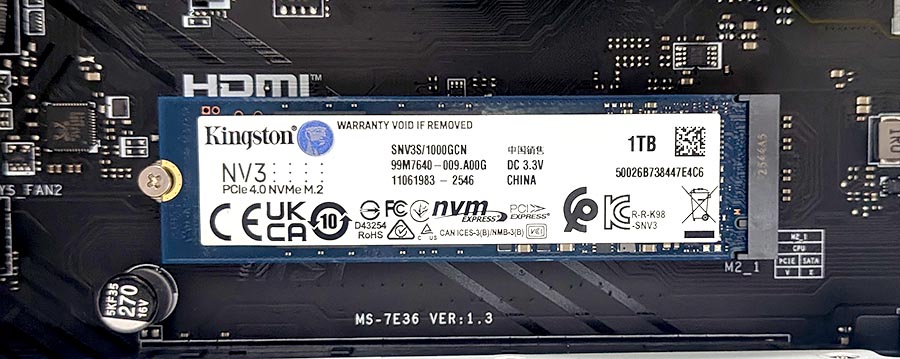
起動速度やゲームのロード時間に影響するため、容量だけでなく規格も確認しておきましょう。
①搭載容量=使える容量ではない
スペック表に「500GB」と記載されていても、システムや回復パーティションで一部が確保され、実際に使える容量はそれよりも少なくなります。
また、Windowsをインストールするだけで数十GBの容量が消費されるため、実際に使える容量はさらに少なくなる点は注意が必要です。
②容量は1TB以上が現実的
近年のゲームは1タイトルで100GBを超えるものも珍しくなく、500GBでは数タイトル入れただけで空き容量がほぼなくなります。
複数のゲームを入れておくことを考えると、1TB以上を選んでおくのが現実的です。
2TBあれば、当面は容量不足に悩むことが少なくなるでしょう。
③Gen3とGen4の違いは?
スペック表には「NVMe Gen4」「NVMe Gen3」といった記載が見られます。
Gen4はGen3の約2倍の転送速度を持ちますが、ゲームの起動やロード時間での体感差はほとんどありません。
POINT
大容量ファイルの移動や動画編集などでは差が出ることもありますが、ゲームプレイが主な用途なら、Gen3でも十分実用的です。
スペック表の数字を見て過剰に心配する必要はないでしょう。
→ ゲーミングPC向けSSDの選び方|M.2・SATA・NVMeの違いをやさしく解説
電源ユニット|グラボの推奨容量をチェックするだけでOK
電源ユニットはPC全体に電力を供給するパーツです。
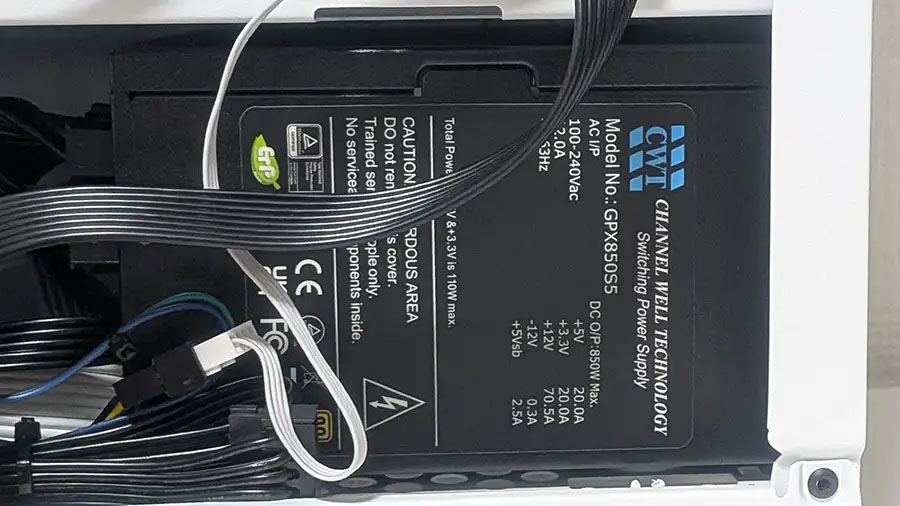
スペック表には「850W」「750W」のようにW数が記載されています。
POINT
BTOパソコンの場合は、メーカーが構成に合わせて適切な電源を選んで搭載しているため、難しく考える必要はありません。
自作PCを検討している場合は、搭載予定のグラフィックボードメーカーが推奨する電源容量を参考に選ぶとよいでしょう。
スペック表には「80PLUS GOLD」「80PLUS BRONZE」といった規格表記が見られることがあります。
これは電源の変換効率を表すグレードですが、ゲームのパフォーマンスに直接影響するわけではないため、参考程度に見ておけば十分です。
→ ゲーミングPCの電源容量はどれくらい必要?失敗しないW数の考え方と安心ラインを解説
マザーボード|サイズとチップセットで変わること
マザーボードはCPUやメモリ、SSDなど、すべてのパーツを接続する土台となるボードです。
スペック表では「チップセット」と「マザーボードのサイズ(規格)」の2点を確認しておくとよいでしょう。
①ATXとmicroATXの主な違い
マザーボードには主にATXとmicroATXという2つのサイズがあります。
ATXは大きめのサイズで、メモリスロットが4本、M.2スロットも多く確保されているモデルが多いです。
microATXはATXよりコンパクトで、メモリスロットは2〜4本、M.2スロットの数はATXより少ない傾向があります。
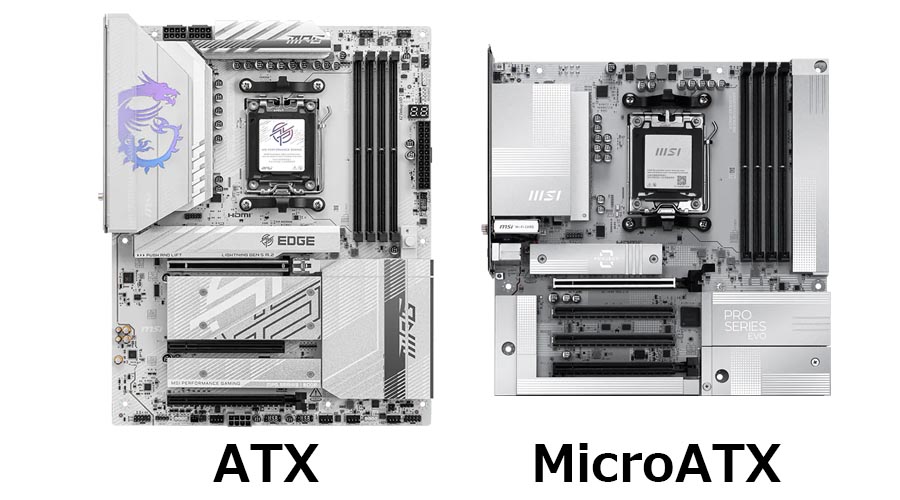
ゲームのパフォーマンス自体はどちらも大きく変わりません。
将来的にメモリの増設やSSDの追加を考えている場合は、スロット数に余裕があるモデルを選ぶとよいでしょう。
②チップセットはゲームパフォーマンスを左右しない
チップセットはマザーボードの管理機能を担う部分で、USB端子の数や通信速度、対応メモリ規格などに違いが出ます。
上位のチップセットほど高機能になりますが、ゲームのフレームレートや快適さに直接影響するわけではありません。
BTOパソコンの場合は、搭載CPUと構成に合ったチップセットがあらかじめ選ばれているため、特に意識しなくても問題ないでしょう。
→ AMDのチップセットをやさしく解説|AM4とAM5の違いと選び方
CPUクーラー|空冷と簡易水冷、どちらを選ぶ?
CPUクーラーはCPUを冷却するパーツです。
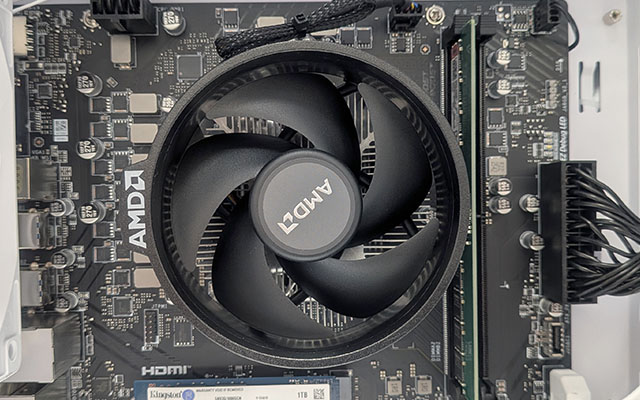
スペック表には「空冷CPUクーラー」「簡易水冷(240mmラジエーター)」のような形式で記載されています。
結論からいうと、BTOパソコンであればどちらでも冷却性能として大きな問題はありません。
「空冷だから冷えない」ということはなく、現在の空冷クーラーも十分な冷却能力を持っています。
| 空冷 | 簡易水冷 | |
| 冷却性能 | ◎ | ◎ |
| 見た目のカスタマイズ | △ | ◎(液晶付きモデルあり) |
| 寿命・耐久性 | ◎ | 〇 |
| メンテナンス性 | ◎ | △(劣化に気づきにくい) |
簡易水冷はメーカーによってカラー液晶が搭載されているモデルもあり、表示内容をカスタマイズして自分好みの見た目に仕上げられます。
PCの外観にこだわりたい方には、簡易水冷の方が選択の幅が広いでしょう。
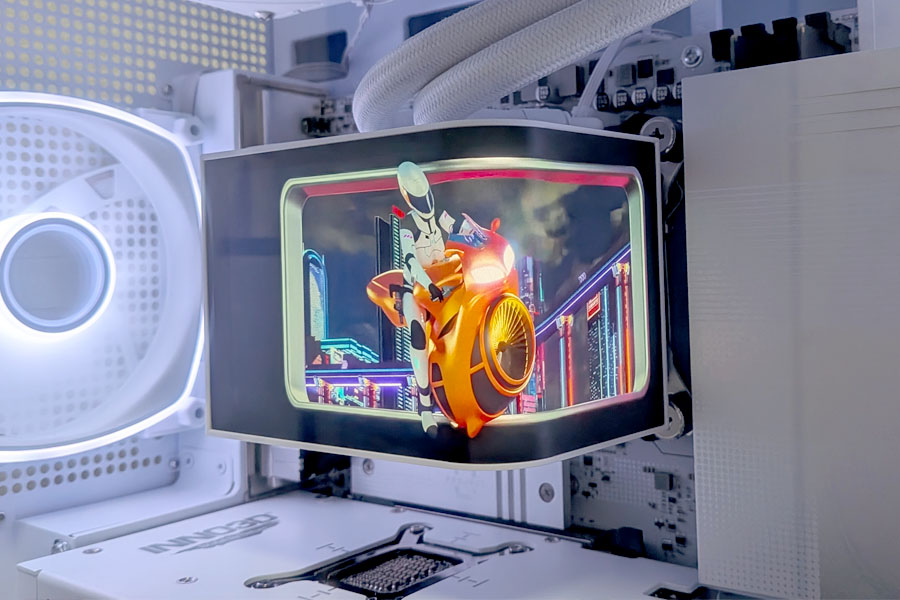
一方、寿命やメンテナンス性の面では空冷の方が有利です。
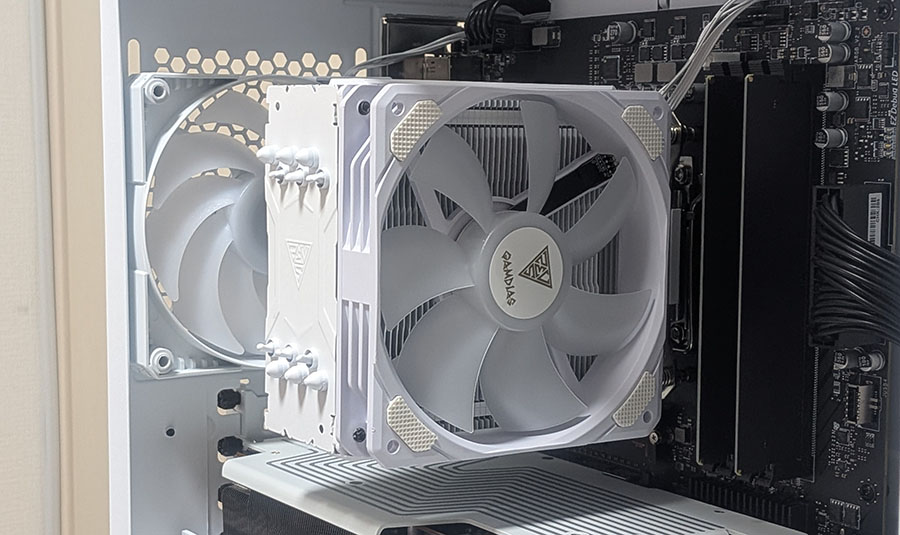
簡易水冷は冷却液を使う仕組みのため、経年劣化で冷却性能が下がっていても気づきにくい面があります。
スペック表を実際に読んでみよう
ここでは、STORMで販売されている「流界2」を例にスペック表を見ていきます。
流界2はケーブルを背面に収納する「背面コネクタ」仕様のPCです。
内部の配線が見えないすっきりとした構造が特徴で、興味のある方は以下の記事もあわせてご覧ください。
→ 背面コネクタPCとは?普通のゲーミングPCとの違いとメリット・デメリットを解説
スペック表の各項目を確認
では、スペック表の各項目を確認していきましょう。
| 記載例 | 確認のポイント | |
| グラフィックボード | GeForce RTX 5070 | WQHD環境向けのミドルハイGPU。フルHDなら高フレームレートも狙いやすい |
| CPU | Ryzen 7 9700X | RTX 5070とバランスのよい現行ミドルハイCPU |
| メモリ | DDR5 32GB | 余裕ある容量。ゲームしながら配信・録画も対応しやすい |
| SSD | Gen4 1TB | 速度・容量ともに標準以上。複数タイトルを保管できる |
| 電源 | 850W 80PLUS GOLD | RTX 5070の推奨容量をカバー。グレードは参考程度に見ればOK |
| マザーボード | B840M WIFI | microATXサイズ。Wi-Fi内蔵でネットワーク接続も柔軟に対応 |
| CPUクーラー | 簡易水冷 360mmラジエーター | 大型ラジエーターで冷却力も高く、液晶カスタマイズも楽しめる |
スペック表を見るときは、まずグラフィックボード(GPU)から確認するとスムーズです。
使いたいディスプレイの解像度とGPUの性能が合っているかを確認したうえで、CPU・メモリ・SSDと順番に見ていくと、全体像が把握しやすくなります。
POINT
DDR4メモリを搭載したPCの場合は、メモリの枚数構成も忘れずに確認しましょう。「16GB×1 / シングルチャンネル」のような記載があれば、2枚差しに対応しているかを合わせてチェックするとよいでしょう。
用途から逆算する:解像度×用途別スペック早見表
各パーツの見方を覚えたら、次は「自分に何が必要か」を整理してみましょう。
スペックを選ぶときは、使いたい解像度とゲームの種類を先に決めてしまうのが近道です。
①使いたいディスプレイの解像度を決める
②プレイしたいゲームのジャンルや負荷を確認する
③それに合ったGPU・CPUの目安を確認する
この順番で考えると、必要なスペックが自然に絞り込まれていきます。
| こんな方向け | GPUの目安 | CPUの目安 | メモリ | |
| フルHD | 軽量ゲーム・カジュアルプレイ | RTX 5060 / RX 9060 XT | Ryzen 5 7500F以上 | 16GB |
| フルHD | FPS系で高フレームレートを狙いたい | RTX 5060 Ti〜RTX 5070 | Ryzen 7 9700X以上 | 16〜32GB |
| WQHD | 高画質・高フレームレートを両立したい | RTX 5070 / RX 9070 XT | Ryzen 7 9700X以上 | 32GB |
| 4K | 最高画質でプレイしたい | RTX 5070 Ti以上 | Ryzen 7 9700X以上 | 32GB |
※あくまで目安です。プレイするタイトルや設定によって必要なスペックは変わります。
予算とスペックのバランスについては、こちらの記事も参考になります。
→ ゲーミングPCの予算はいくら必要?価格帯別にできることを解説
よくある質問
Q. メモリは後から増設できますか?
多くのBTOパソコンでは、スロットに空きがあれば後からメモリを追加・増設できます。
スペック表の「スロット数 / 最大容量」の欄で空きスロット数を確認しておくとよいでしょう。
ただし、自分でパーツを交換すると保証対象外になる場合があるため、事前に購入店へ確認することをおすすめします。
Q. SSDが足りなくなったら、後から追加できますか?
M.2スロットや2.5インチベイに空きがあれば、後からSSDを追加することができます。
スペック表の「拡張スロット」や「ストレージベイ」の項目で空き状況を確認しておきましょう。
メモリと同様に、自分で取り付ける場合は保証への影響を事前に確認するとよいでしょう。
Q. スペックが高いほど、どんなゲームも快適に動きますか?
スペックが高ければ多くのゲームで快適にプレイできますが、「高ければ何でも快適」とは限りません。
ゲームによってはCPU依存度が高かったり、解像度によってグラボの負荷が変わったりします。
プレイするタイトルと解像度に合ったスペックを選ぶことが、快適なゲームプレイへの近道です。
Q. メーカーが違っても、スペックが同じならどこも同じですか?
スペックの数字が同じでも、使われているパーツの品質や選定基準はメーカーによって異なります。
購入前に、メーカーのパーツ選びに対する考え方も確認しておくとよいでしょう。

ゲーミングPCやPCパーツが大好き。自作PC歴は20年以上で、何台もPCを壊してきました。。。
その分PCに詳しくなり、今では自身のサイト「ゲーミングPC NAVI」を運営しています。
ゲーミングPCやPCパーツのレビューをたくさん公開しているので、こちらも是非ご覧ください。